INSTALLAZIONE DELLA ESIM SU DISPOSITIVI APPLE
Quando acquisti un pacchetto eSIM sul nostro sito web, puoi installarlo automaticamente o tramite un codice QR.
Installazione automatica (consigliata):
Se stai effettuando l’acquisto direttamente dall’iPhone o dall’iPad su cui desideri utilizzare l’eSIM, ti basta toccare “Installa eSIM” dopo aver completato l’ordine e seguire le istruzioni sullo schermo per attivare immediatamente il tuo piano.
Nota: la configurazione automatica richiede iOS 17.4 o versioni successive e funziona al meglio su Safari. Se il tuo dispositivo ha una versione di iOS precedente, o se hai aperto il nostro sito web tramite un link all’interno di un’app (come WhatsApp, Line, WeChat, KakaoTalk, Instagram o Facebook), l’installazione automatica potrebbe non avviarsi. In questo caso, utilizza la procedura di configurazione tramite QR descritto di seguito.
1) Se stai effettuando l’acquisto da un computer o se la configurazione automatica non è stata completata: tocca “Condividi QR” per inviare l’immagine a un altro dispositivo, come un computer, un tablet o un secondo telefono.
Se non sei pronto a scansionare il codice QR adesso, tocca “Salva codice QR” per scaricarlo e scansionarlo in seguito da un altro dispositivo (oppure aprilo dall’e-mail di conferma).
Apri il codice QR sul secondo dispositivo.
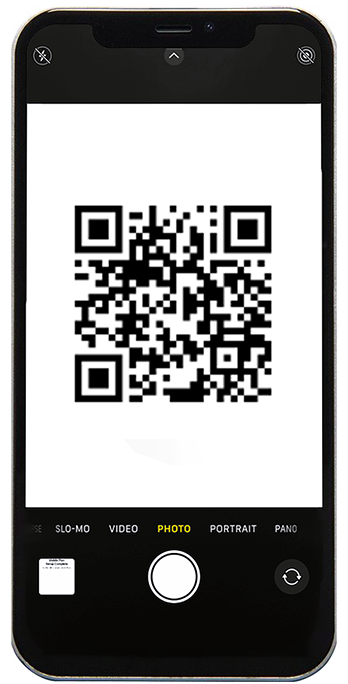
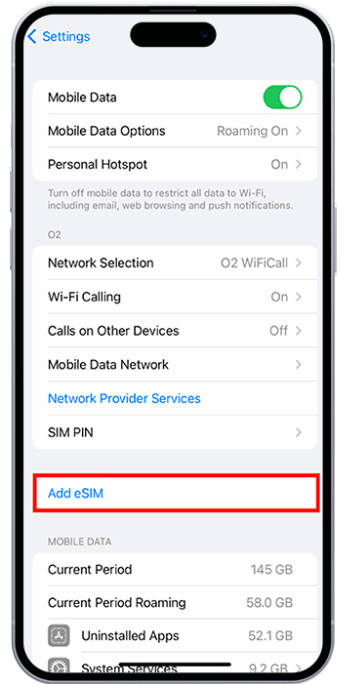
2) Accedere alla sezione Impostazioni del telefono su cui si desidera installare l'eSIM:
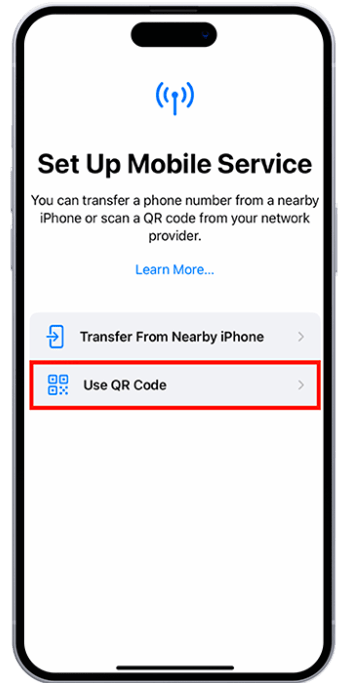
Impostazioni > Cellulare > Aggiungi eSIM > Usa QR
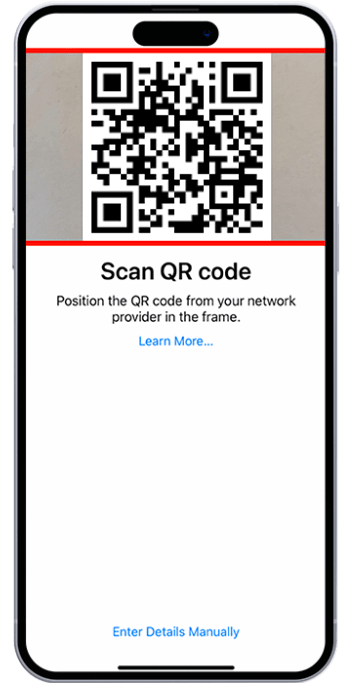
Scansiona il codice QR visualizzato sull'altro dispositivo con il tuo telefono.
Se hai effettuato l'acquisto e ricevuto il codice QR su un altro dispositivo (ad esempio un computer o un tablet):
Basta scansionare il codice QR come descritto sopra.
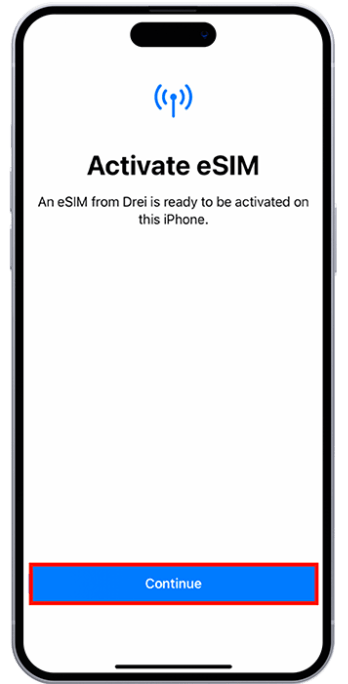
3) Toccare "Continua" > l'installazione richiede solitamente meno di 1 minuto > Toccare "Fatto".
Quando attivi la tua eSIM Awinst Connect, il tuo telefono potrebbe visualizzare un nome diverso, ad esempio Plus, Docomo, Optus o un altro operatore.
Non preoccuparti, è normale.
Awinst Connect collabora con diversi provider di rete globali affidabili e piattaforme eSIM. Il nostro sistema sceglie automaticamente la rete più affidabile ed economica per la tua destinazione, in modo da offrirti le migliori tariffe Internet possibili e una copertura stabile.
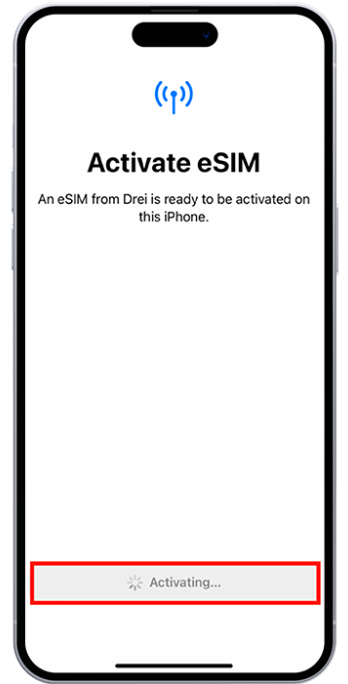
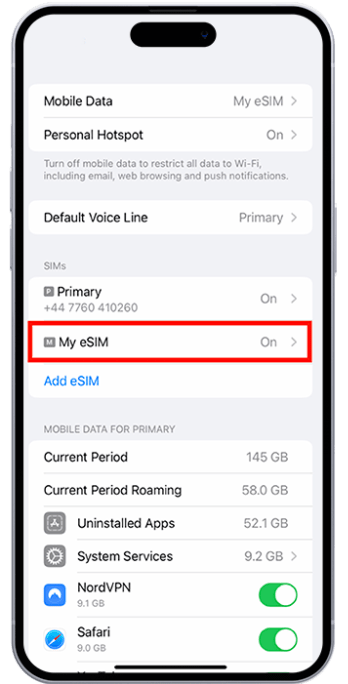
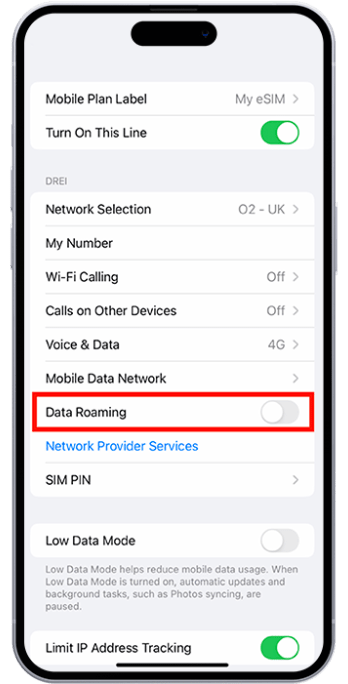
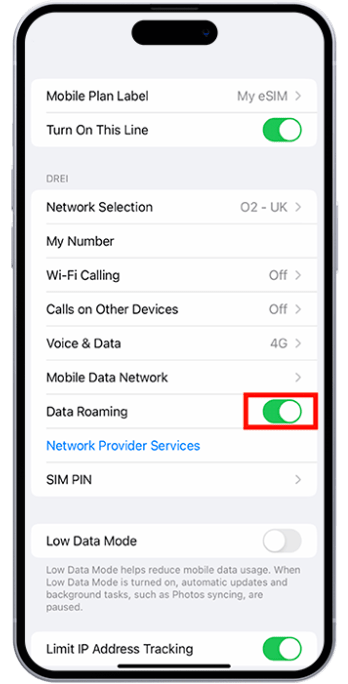
4) Vai su "Impostazioni" sul tuo telefono > tocca "Dati mobili/Dati cellulare" > abilita eSIM come scheda SIM attiva per il trasferimento dei dati > sposta l'interruttore in posizione "On".