INSTALLATION DE VOTRE ESIM SUR DES APPAREILS ANDROID
Lorsque vous achetez un forfait eSIM sur notre site web, vous recevez un code QR.
Si vous avez reçu un code QR sur le même téléphone que celui sur lequel vous souhaitez installer l'eSIM, procédez comme suit :
Appuyez sur « Partager le code QR » pour envoyer l'image vers un autre appareil, tel qu'un ordinateur, une tablette ou un deuxième téléphone.
Si vous n'êtes pas prêt à scanner le code QR maintenant, appuyez sur « Enregistrer le code QR » pour le télécharger et le scanner plus tard à partir d'un autre appareil.
Si vous possédez un téléphone Samsung Galaxy S21, S22, S23, S24, S25, Z Fold ou Z Flip, vous pouvez scanner le code QR directement depuis votre téléphone. Pour cela, vous devez appuyer sur le bouton « Enregistrer le code QR ». (Le code QR sera enregistré dans la galerie photo de votre téléphone.)
2) Ouvrez le QR sur le deuxième appareil.
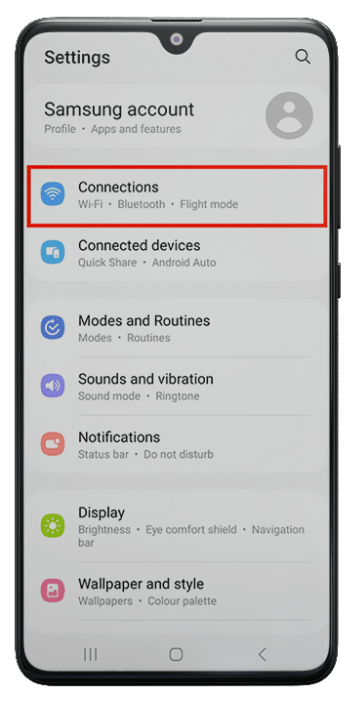
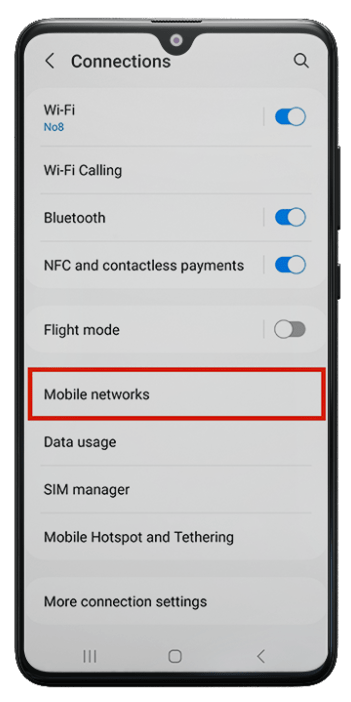
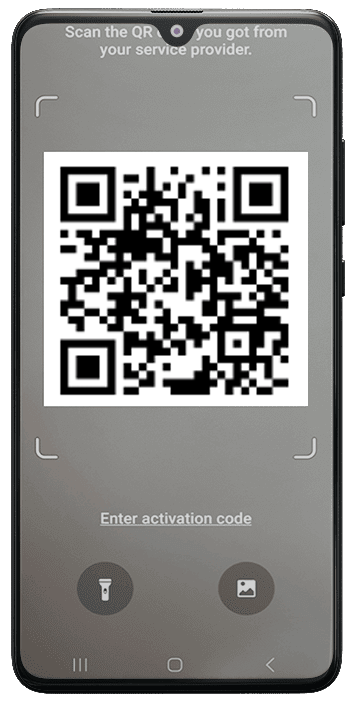
Accédez à « Paramètres » sur votre téléphone > Connexions > Gestionnaire SIM > Ajouter une eSIM > Scanner le code QR.
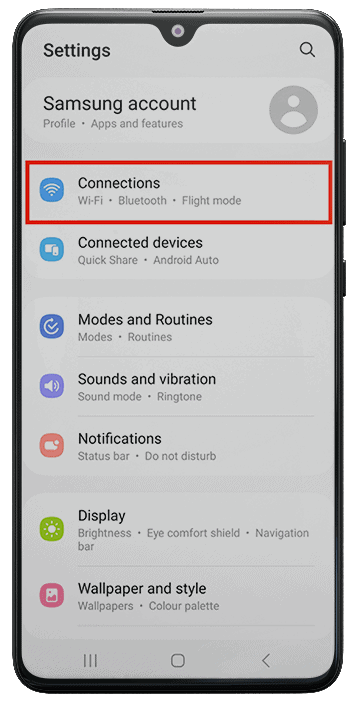
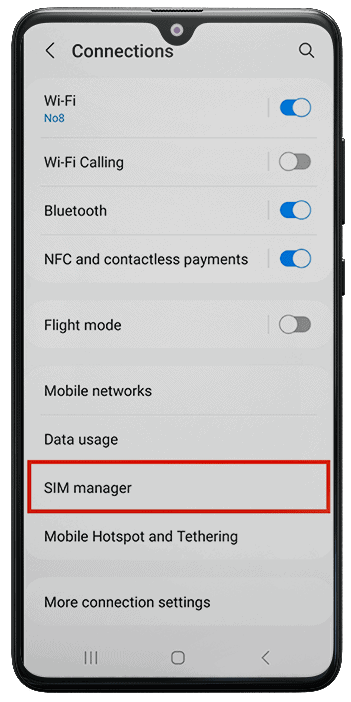
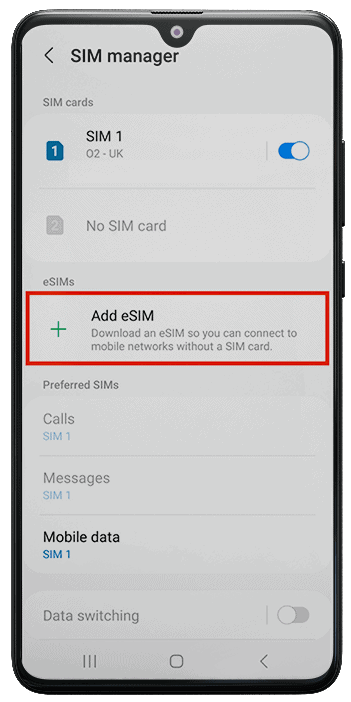
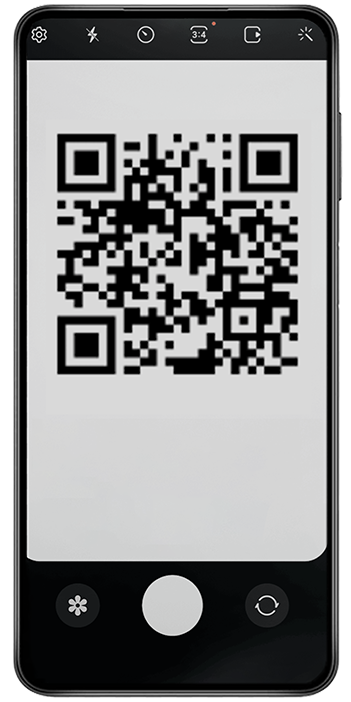
3) Scannez le code QR avec l'appareil photo de votre téléphone pendant l'installation de l'eSIM.
Pour les Samsung Galaxy S21, S22, S23, S24, S25, Galaxy Z Fold, Galaxy Z Flip ou autres marques de téléphones dont la fonctionnalité vous permet de le faire.
Utilisez l'icône de la galerie dans le coin inférieur droit de l'écran pour scanner et télécharger un QR code directement depuis la galerie photo de votre téléphone.
Si vous avez initialement effectué un achat et reçu le code QR sur un autre appareil (tel qu'un ordinateur ou une tablette) :
Il vous suffit de scanner le code QR comme décrit ci-dessus.
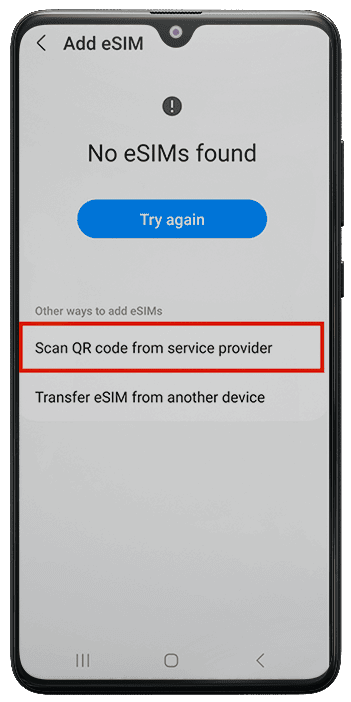
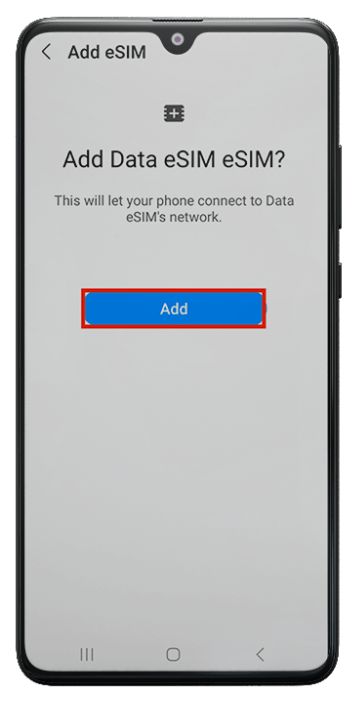
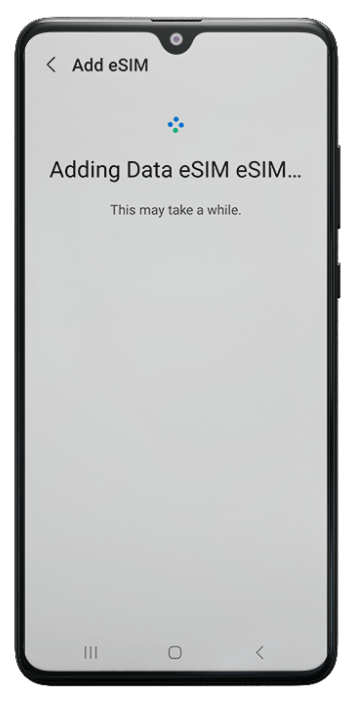
4) Lorsque vous y êtes invité, appuyez sur « Ajouter » > l'installation prend généralement moins d'une minute > Appuyez sur « Terminé ».
Lorsque vous activez votre eSIM Awinst Connect, votre téléphone peut afficher un nom différent, par exemple Plus, Docomo, Optus ou un autre opérateur.
Ne vous inquiétez pas, c'est normal.
Awinst Connect travaille avec plusieurs fournisseurs de réseaux mondiaux et plateformes eSIM de confiance. Notre système choisit automatiquement le réseau le plus fiable et le plus rentable pour votre destination, afin que vous bénéficiez des meilleurs tarifs Internet possibles et d'une couverture stable.
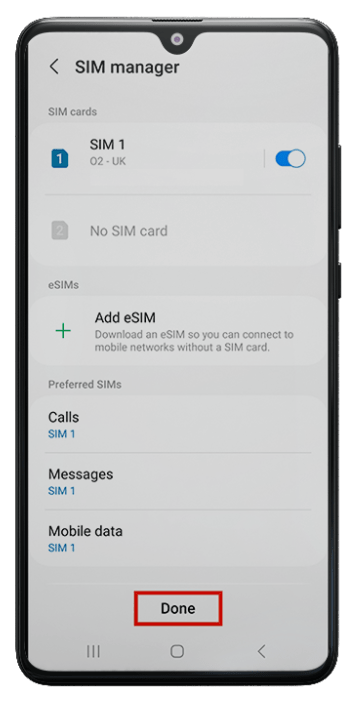
5) Dans les paramètres de votre téléphone, laissez les appels et les messages sur votre carte SIM habituelle.
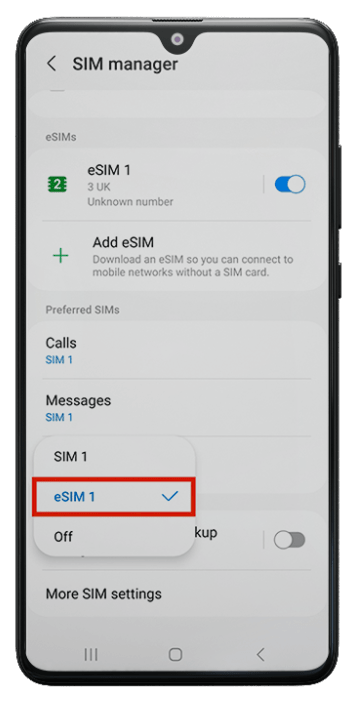
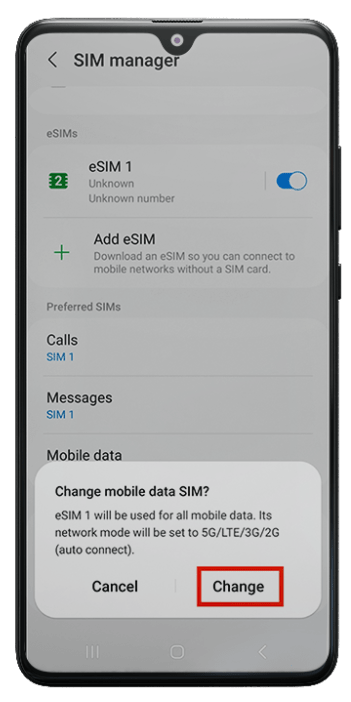
Appuyez sur « Données mobiles » > Sélectionnez l'eSIM > Appuyez sur « Modifier »
Basculez les données mobiles vers l'eSIM.
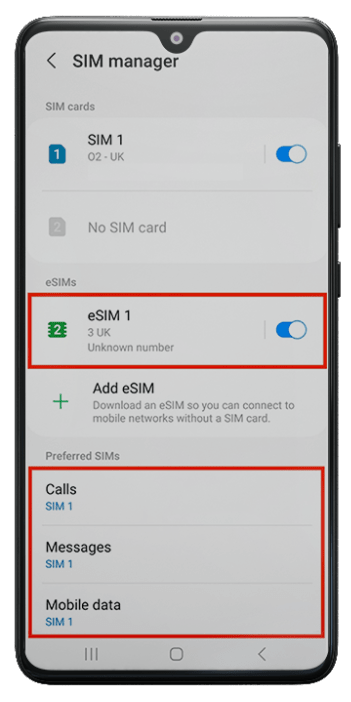
6) Après avoir installé et connecté l'eSIM :
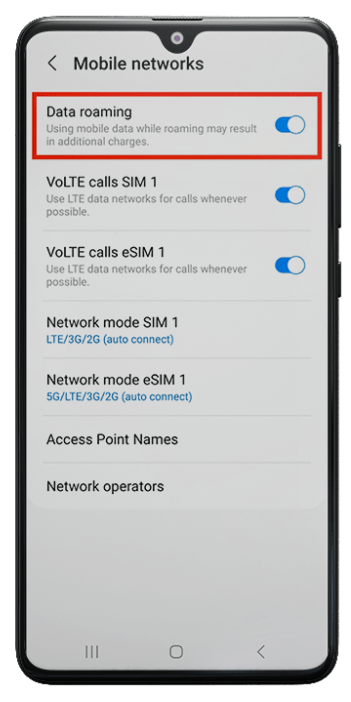
Allez dans « Paramètres » > « Connexions » > « Réseaux mobiles » > Assurez-vous que « Itinérance des données » est activé.
Important : pour activer et commencer à utiliser l'eSIM, vous devez activer l'itinérance des données à votre arrivée dans le pays de destination.