MEMASANG eSIM ANDA PADA PERANGKAT ANDROID
Saat Anda membeli paket eSIM di situs web kami, Anda akan menerima kode QR.
Jika Anda menerima kode QR di ponsel yang sama yang ingin Anda gunakan untuk menginstal eSIM, lakukan hal berikut:
1) Ketuk "Bagikan Kode QR" untuk mengirim gambar ke perangkat lain, seperti komputer, tablet, atau ponsel kedua.
Jika Anda belum siap untuk memindai kode QR sekarang, ketuk "Simpan Kode QR" untuk mengunduhnya dan memindainya nanti dari perangkat lain.
Jika ponsel Anda adalah Samsung Galaxy S21, S22, S23, S24, S25, Galaxy Z Fold, Galaxy Z Flip, maka pada ponsel-ponsel ini Anda dapat memindai kode QR langsung dari ponsel Anda. Untuk itu, pada tahap ini Anda perlu ketuk tombol "Simpan Kode QR". (Kode QR akan disimpan di galeri foto ponsel Anda)
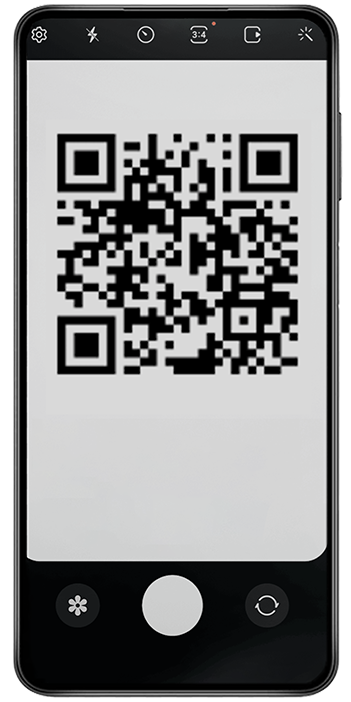
2) Buka kode QR di perangkat kedua.
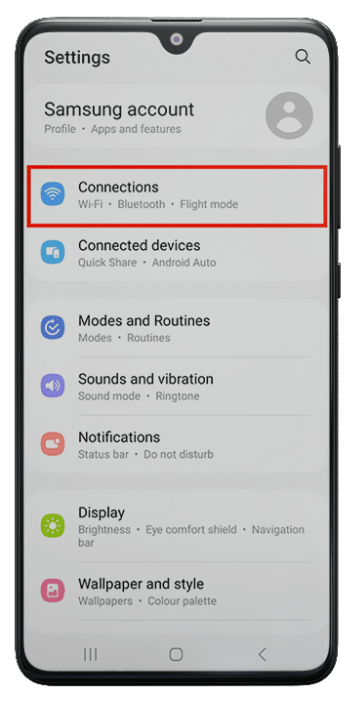
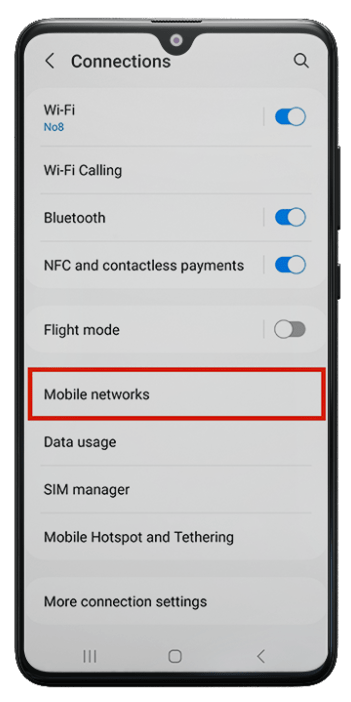
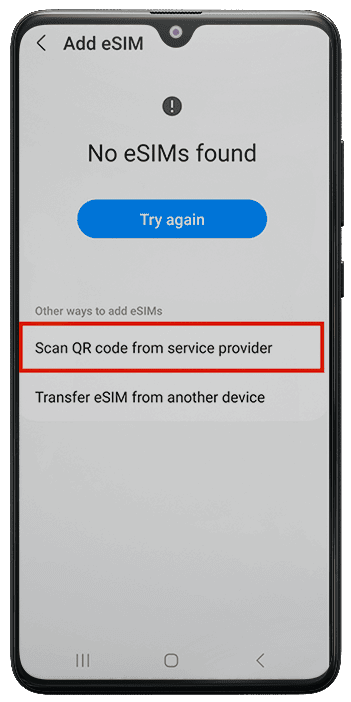
Buka "Pengaturan" di ponsel Anda > Koneksi > Pengelola SIM > Tambah eSIM > Pindai kode QR
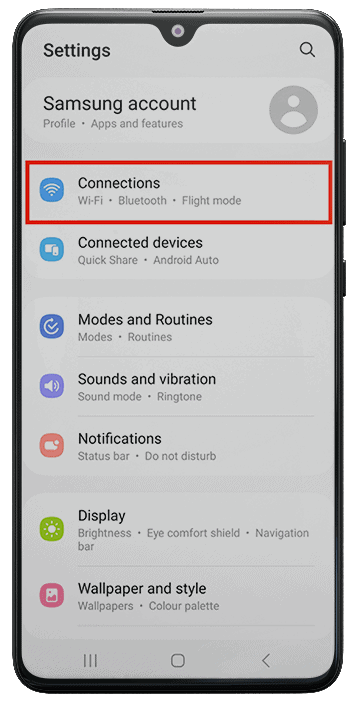
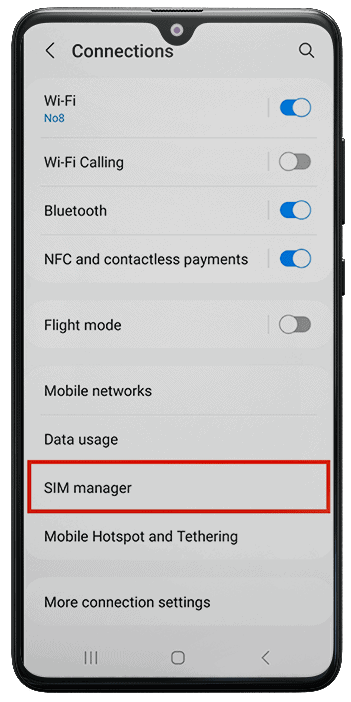
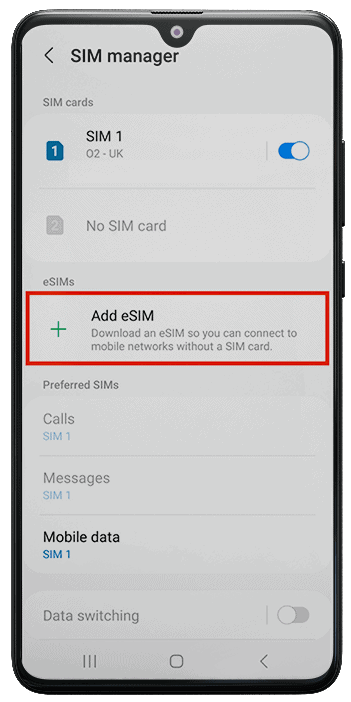
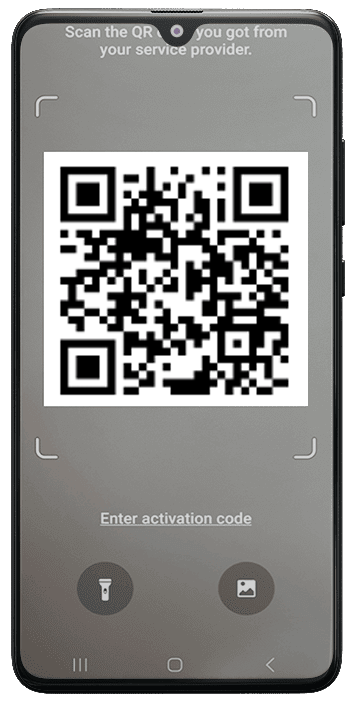
3) Pindai kode QR dengan kamera ponsel Anda selama proses instalasi eSIM.
Untuk Samsung Galaxy S21, S22, S23, S24, S25, Galaxy Z Fold, Galaxy Z Flip, atau merek ponsel lain yang memiliki fungsi untuk melakukan ini.
Gunakan ikon galeri di pojok kanan bawah layar untuk memindai dan mengunduh kode QR langsung dari galeri foto ponsel Anda.
Jika Anda awalnya melakukan pembelian dan menerima kode QR di perangkat lain (seperti komputer atau tablet):
Cukup pindai kode QR seperti yang dijelaskan di atas.
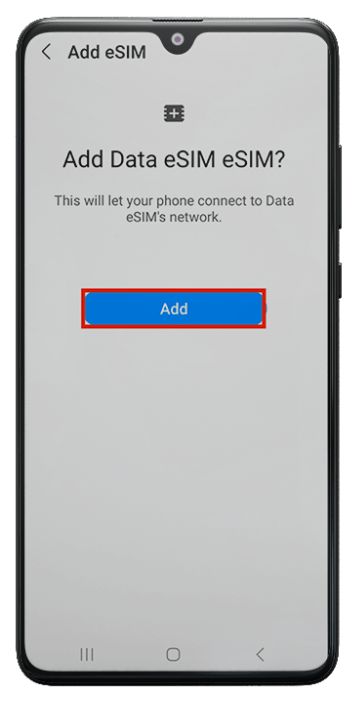
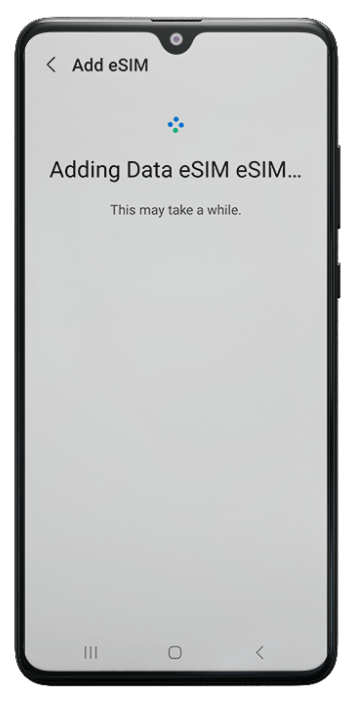
4) Saat diminta, ketuk “Tambah” > proses instalasi biasanya memakan waktu kurang dari 1 menit > Ketuk “Selesai”
Saat Anda mengaktifkan eSIM Awinst Connect, ponsel Anda mungkin menampilkan nama yang berbeda — misalnya, Plus, Docomo, Optus, atau operator lain.
Jangan khawatir, ini normal.
Awinst Connect bekerja sama dengan beberapa penyedia jaringan global tepercaya dan platform eSIM. Sistem kami secara otomatis memilih jaringan yang paling andal dan efisien biaya untuk tujuan Anda, sehingga Anda mendapatkan tarif internet terbaik dan cakupan yang stabil.
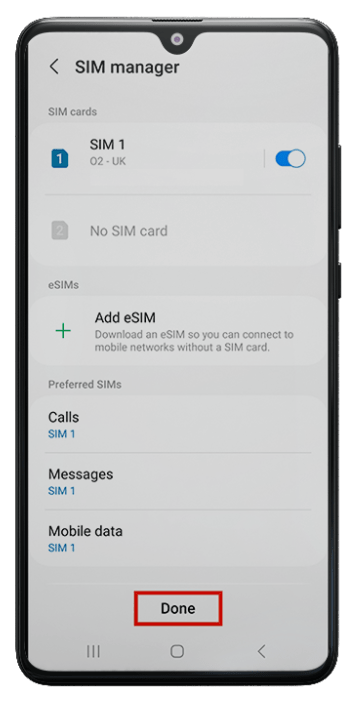
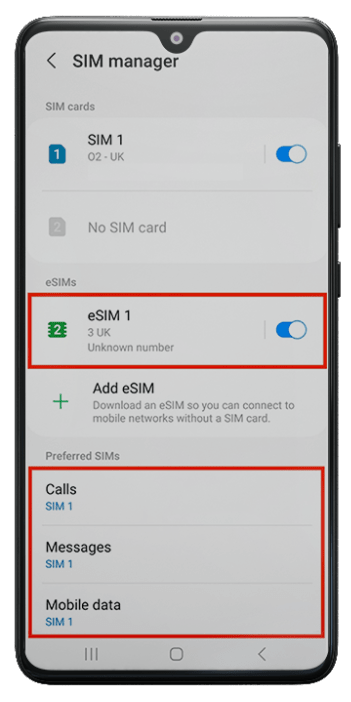
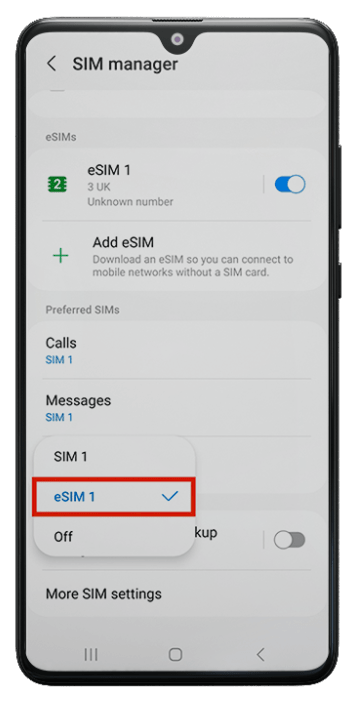
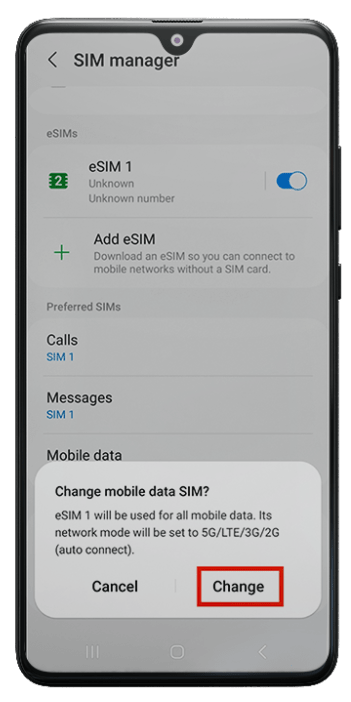
5) Di pengaturan telepon Anda > Biarkan Panggilan & Pesan di SIM reguler Anda.
Ketuk “Data Seluler” > Pilih eSIM > Ketuk “Ubah”
Pindahkan Data Seluler ke eSIM baru.
6) Setelah menginstal dan menghubungkan eSIM:
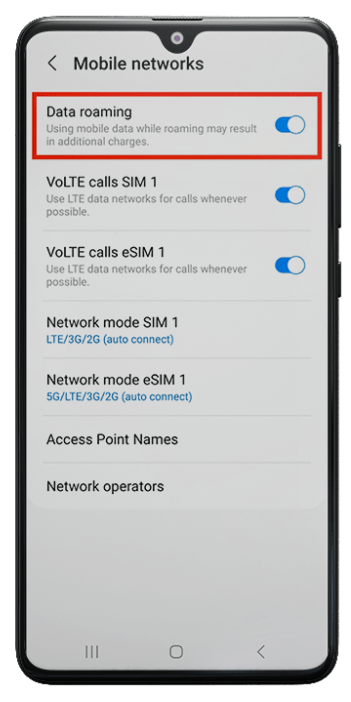
Buka “Pengaturan” > Koneksi > Jaringan seluler > Pastikan “Roaming data” diaktifkan.
Penting: Untuk mengaktifkan dan mulai menggunakan eSIM, Anda harus mengaktifkan data roaming setelah tiba di negara tujuan.