MEMASANG eSIM ANDA PADA PERANGKAT Apple
Saat Anda membeli paket eSIM di situs web kami, Anda dapat menginstalnya secara otomatis atau melalui QR.
Pemasangan Otomatis (Disarankan):
Jika Anda membeli langsung dari iPhone atau iPad tempat Anda ingin menggunakan eSIM ini, cukup ketuk “Pasang eSIM” setelah menyelesaikan pesanan Anda dan ikuti petunjuk di layar untuk mengaktifkan paket Anda secara instan.
Catatan: Pengaturan otomatis memerlukan iOS 17.4 atau yang lebih baru dan berfungsi paling baik di Safari. Jika perangkat Anda menggunakan versi iOS yang lebih lama, atau jika Anda membuka situs web kami melalui tautan di dalam aplikasi (seperti WhatsApp, Line, WeChat, KakaoTalk, Instagram, atau Facebook), pemasangan otomatis mungkin tidak berjalan. Dalam hal ini, silakan gunakan pengaturan melalui QR yang dijelaskan di bawah ini.
1) Jika Anda membeli dari komputer, atau pengaturan otomatis belum selesai: Ketuk “Bagikan kode QR” untuk mengirim gambar ke perangkat lain, seperti komputer, tablet, atau ponsel kedua.
Jika Anda belum siap memindai kode QR sekarang, ketuk “Simpan kode QR” untuk mengunduhnya dan memindainya nanti dari perangkat lain (atau buka dari email konfirmasi Anda).
Buka kode QR di perangkat kedua.
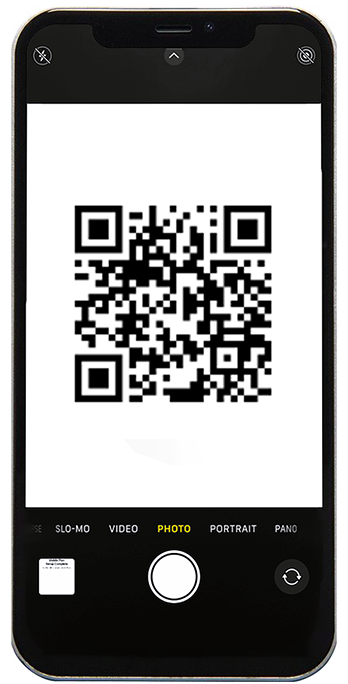
2) Buka bagian Pengaturan pada ponsel yang ingin Anda pasang eSIM:
Pengaturan > Seluler > Tambah eSIM > Gunakan QR
Pindai kode QR yang ditampilkan di perangkat lain menggunakan ponsel Anda.
Jika Anda awalnya melakukan pembelian dan menerima kode QR di perangkat lain (seperti komputer atau tablet):
Cukup pindai kode QR seperti yang dijelaskan di atas.
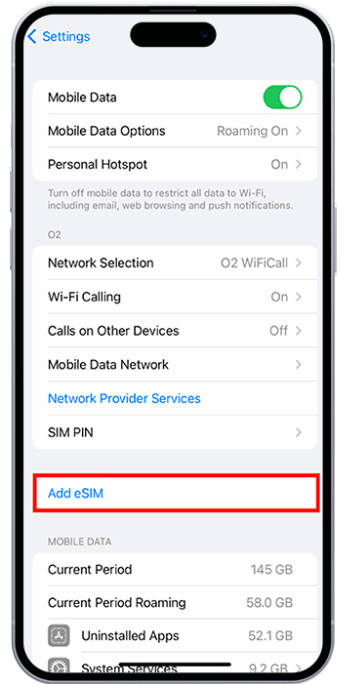
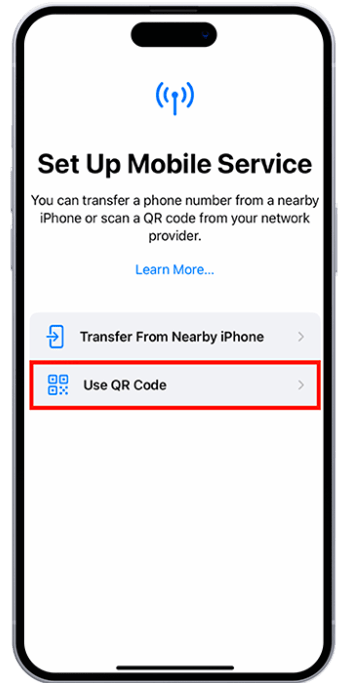
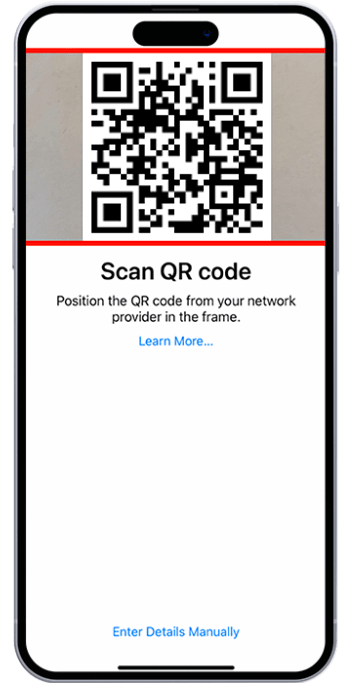
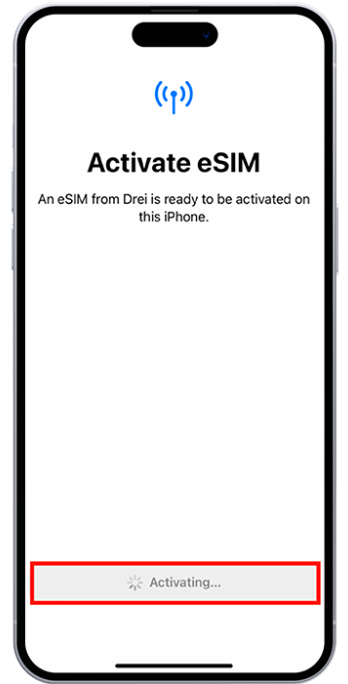
3) Ketuk "Lanjutkan" > proses instalasi biasanya memakan waktu kurang dari 1 menit > Ketuk "Selesai".
Saat Anda mengaktifkan eSIM Awinst Connect, ponsel Anda mungkin menampilkan nama yang berbeda — misalnya, Plus, Docomo, Optus, atau operator lain.
Jangan khawatir, ini normal.
Awinst Connect bekerja sama dengan beberapa penyedia jaringan global tepercaya dan platform eSIM. Sistem kami secara otomatis memilih jaringan yang paling andal dan efisien biaya untuk tujuan Anda, sehingga Anda mendapatkan tarif internet terbaik dan cakupan yang stabil.
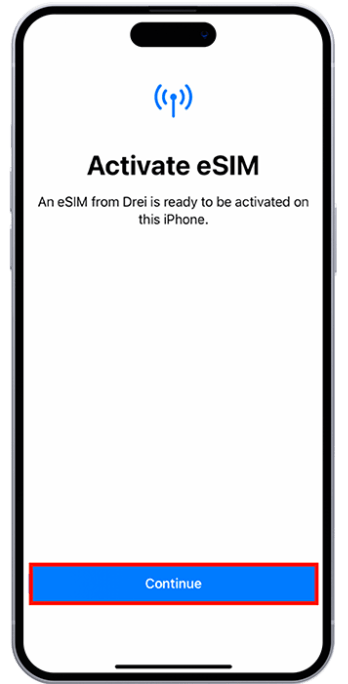
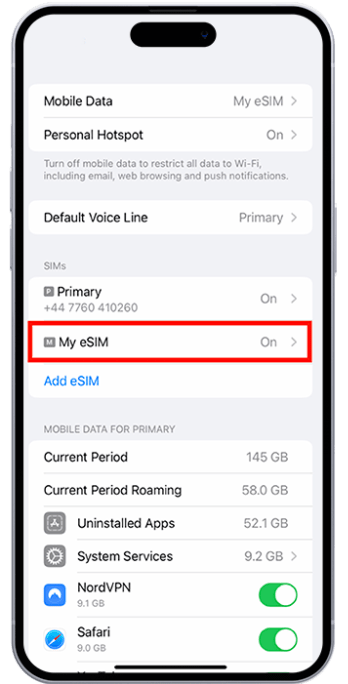
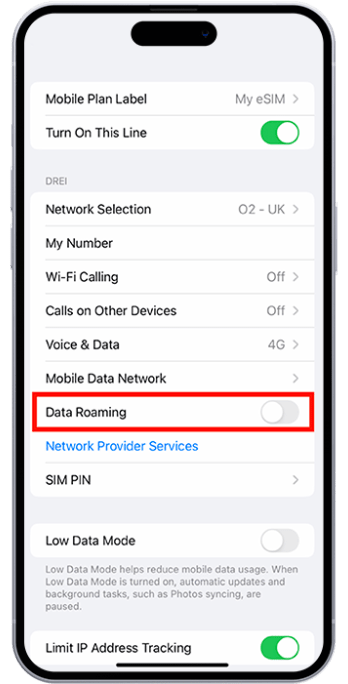
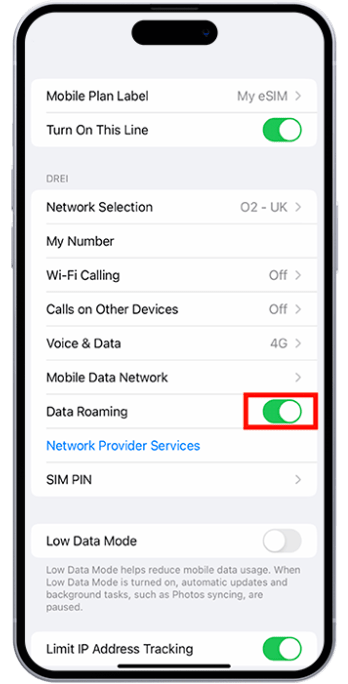
4) Buka "Pengaturan" di ponsel Anda > ketuk "Data seluler/Data seluler" > aktifkan eSIM sebagai kartu SIM aktif untuk transfer data > geser tombol ke posisi "On".