Apple デバイスへの eSIM のインストール
当社のウェブサイトで eSIM パッケージを購入すると、自動インストールまたは QR コードを介してインストールできます。
自動インストール(推奨):
eSIMを使用したいiPhoneまたはiPadから直接購入する場合は、注文完了後に「eSIMをインストール」をタップし、画面の指示に従ってプランを即座に有効化してください。
注:自動設定には iOS 17.4 以降が必要で、Safari での使用が最適です。 お使いのデバイスのiOSバージョンが古い場合、またはアプリ内(WhatsApp、Line、WeChat、KakaoTalk、Instagram、Facebookなど)のリンクから当ウェブサイトにアクセスした場合は、自動インストールが開始されない可能性があります。その場合は、以下に記載されているQRコードによる設定をご利用ください。
1) パソコンから購入する場合、または自動設定が完了していない場合:「QRコードを共有」をタップして、パソコン、タブレット、別のスマートフォンなどの別のデバイスに画像を送信してください。
今すぐQRコードをスキャンする準備ができていない場合は、「QRコードを保存」をタップしてダウンロードし、後で別のデバイスからスキャンしてください(または確認メールから開いてください)。
2台目のデバイスでQRコードを開いてください。
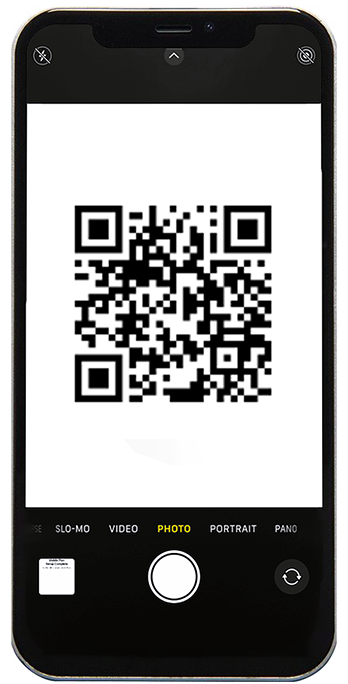
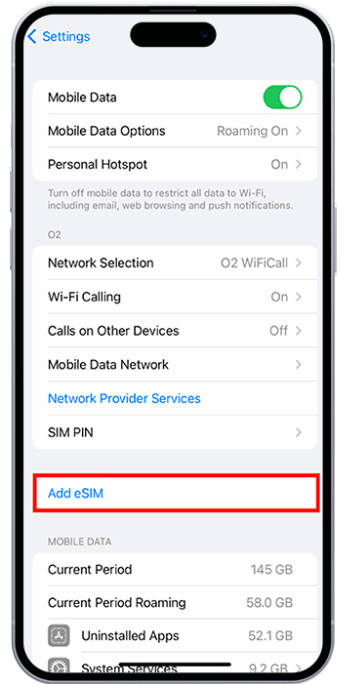
2) eSIMをインストールするスマートフォンで、設定セクションに移動します:
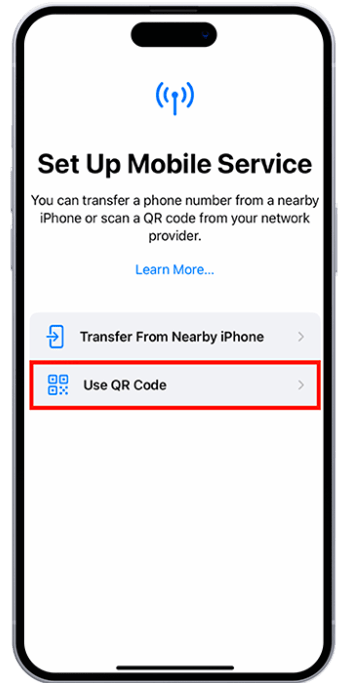
設定 > モバイルデータ > eSIMを追加 > QRコードを使用
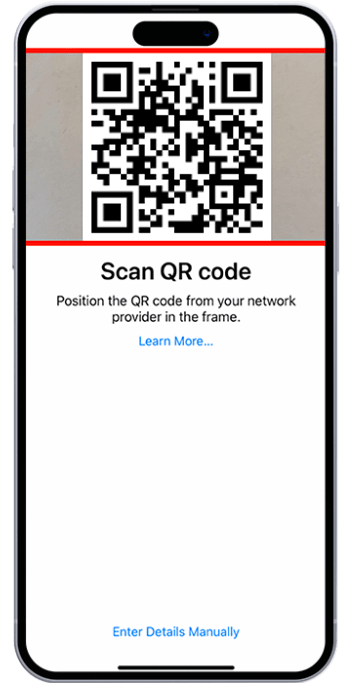
他のデバイスに表示されているQRコードをスマートフォンでスキャンします。
元の購入時に別のデバイス(コンピュータやタブレットなど)でQRコードを受け取った場合:
上記の手順に従ってQRコードをスキャンしてください。
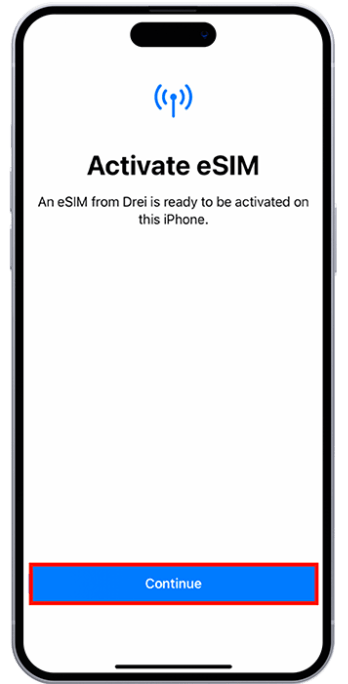
3) 「続行」をタップ > インストールは通常1分未満 > 「完了」をタップ。
Awinst Connect eSIMをアクティベートすると、お使いの携帯電話に異なる名称(例:Plus、Docomo、Optus、または他の通信事業者名)が表示される場合があります。
ご安心ください、これは正常な動作です。
Awinst Connectは複数の信頼できるグローバルネットワークプロバイダーおよびeSIMプラットフォームと連携しています。当社のシステムは目的地において最も信頼性が高く費用対効果の高いネットワークを自動的に選択するため、最良のインターネット料金と安定した通信エリアを確保できます。
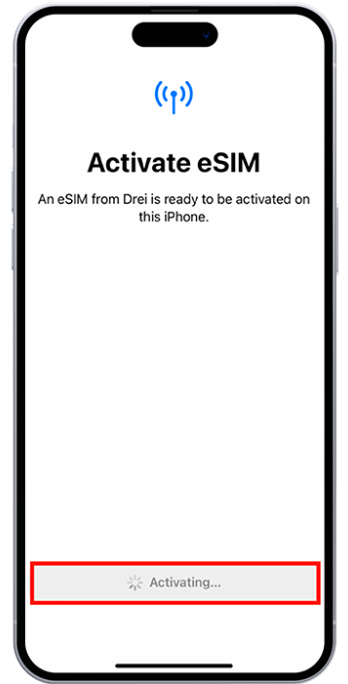
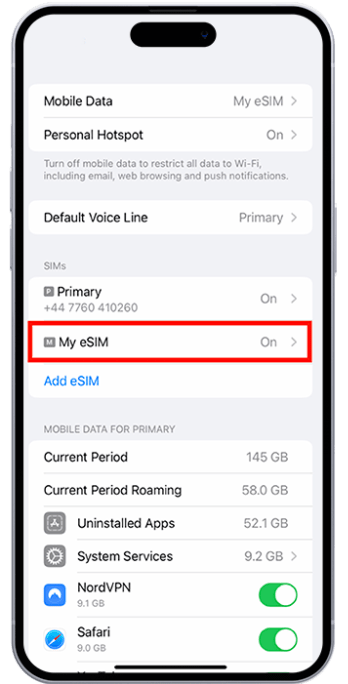
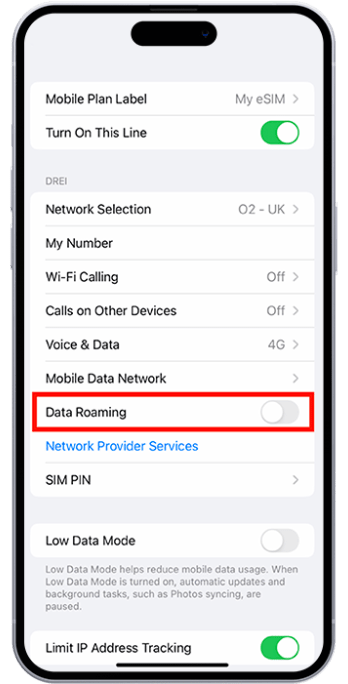
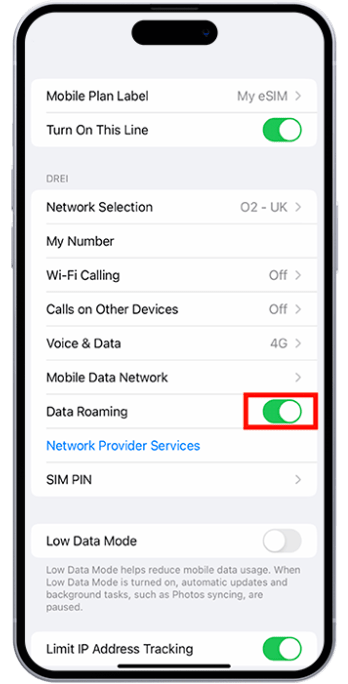
4) スマートフォンで「設定」を開き、> 「モバイルデータ/セルラーデータ」をタップし、データ転送用のアクティブなSIMカードとしてeSIMを有効にします。> スイッチを「オン」の位置に移動します。