INSTALOWANIE KARTY eSIM NA URZĄDZENIACH APPLE
Kupując pakiet eSIM na naszej stronie internetowej, możesz zainstalować go automatycznie lub za pomocą kodu QR.
Instalacja automatyczna (zalecana):
Jeśli dokonujesz zakupu bezpośrednio z iPhone’a lub iPada, na którym chcesz korzystać z eSIM, po sfinalizowaniu zamówienia po prostu dotknij opcji „Zainstaluj eSIM” i postępuj zgodnie z instrukcjami wyświetlanymi na ekranie, aby natychmiast aktywować swój plan.
Uwaga: Automatyczna konfiguracja wymaga systemu iOS 17.4 lub nowszego i działa najlepiej w przeglądarce Safari. Jeśli Twoje urządzenie ma starszą wersję systemu iOS lub jeśli otworzyłeś naszą stronę internetową poprzez link w aplikacji (takiej jak WhatsApp, Line, WeChat, KakaoTalk, Instagram lub Facebook), automatyczna instalacja może się nie uruchomić. W takim przypadku skorzystaj z konfiguracji za pomocą kodu QR opisanej poniżej.
1) Jeśli dokonujesz zakupu z komputera lub konfiguracja automatyczna nie została zakończona: dotknij „Udostępnij kod QR”, aby wysłać obrazek na inne urządzenie, takie jak komputer, tablet lub drugi telefon.
Jeśli nie jesteś jeszcze gotowy do zeskanowania kodu QR, dotknij „Zapisz kod QR”, aby go pobrać i zeskanować później z innego urządzenia (lub otwórz go z wiadomości e-mail z potwierdzeniem).
Otwórz kod QR na drugim urządzeniu.
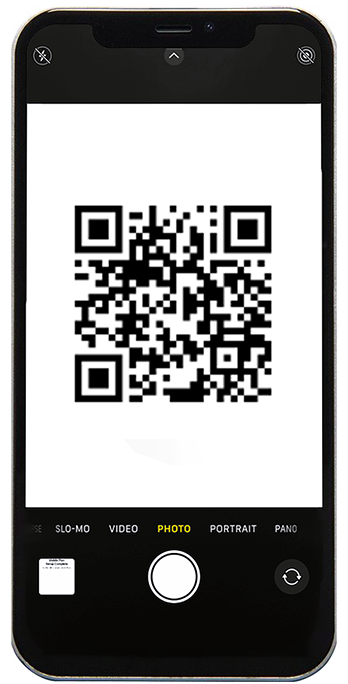
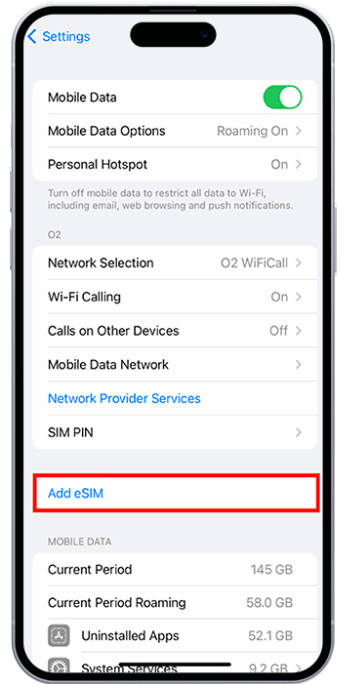
2) Przejdź do sekcji Ustawienia w telefonie, w którym chcesz zainstalować kartę eSIM:
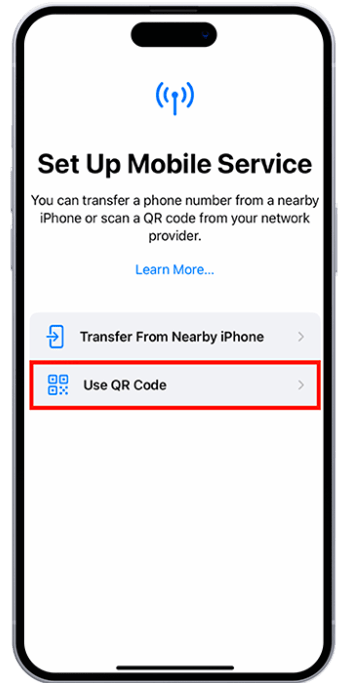
Ustawienia > Sieć komórkowa > Dodaj eSIM > Użyj kodu QR
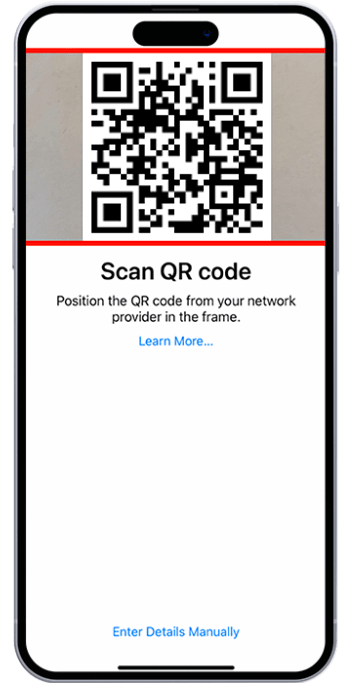
Zeskanuj kod QR wyświetlony na innym urządzeniu za pomocą telefonu.
Jeśli pierwotnie dokonałeś zakupu i otrzymałeś kod QR na innym urządzeniu (takim jak komputer lub tablet):
Po prostu zeskanuj kod QR zgodnie z powyższą instrukcją.
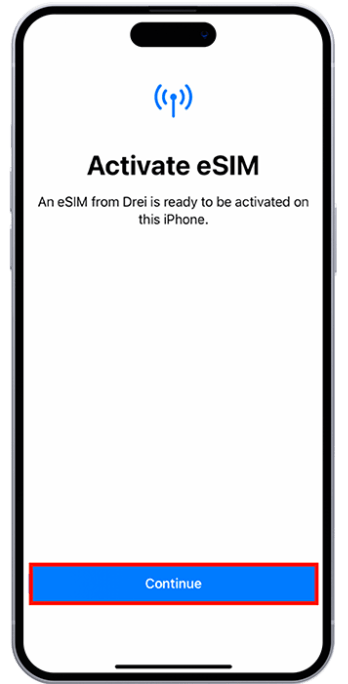
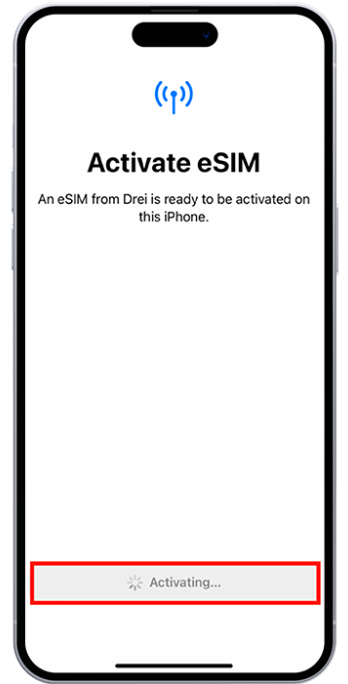
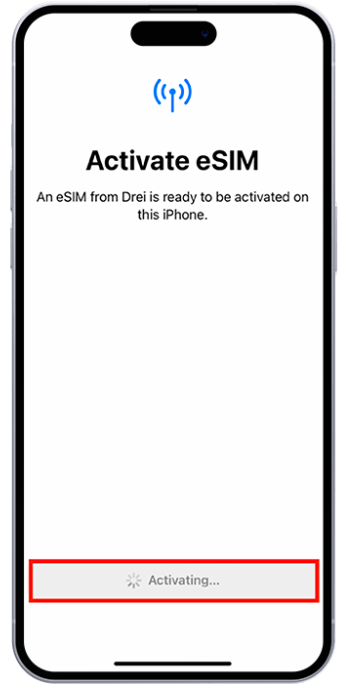
3) Naciśnij „Kontynuuj” > instalacja trwa zazwyczaj mniej niż 1 minutę > Naciśnij „Gotowe”.
Po aktywacji eSIM Awinst Connect telefon może wyświetlać inną nazwę — na przykład Plus, Docomo, Optus lub innego operatora.
Nie martw się, to normalne.
Awinst Connect współpracuje z kilkoma zaufanymi globalnymi dostawcami sieci i platformami eSIM. Nasz system automatycznie wybiera najbardziej niezawodną i ekonomiczną sieć dla danego miejsca docelowego, dzięki czemu użytkownik otrzymuje najlepsze możliwe stawki internetowe i stabilny zasięg.
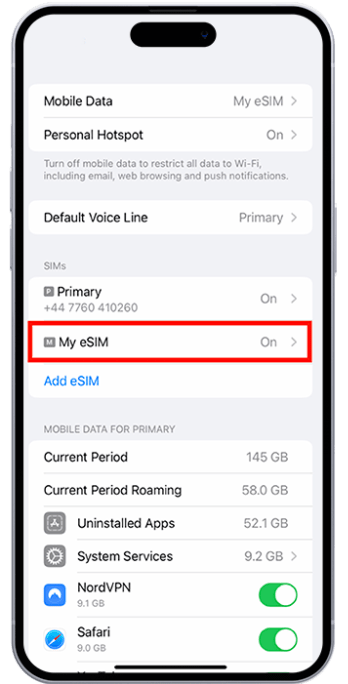
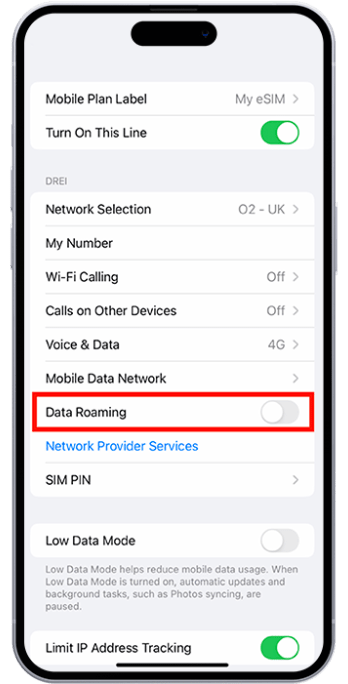
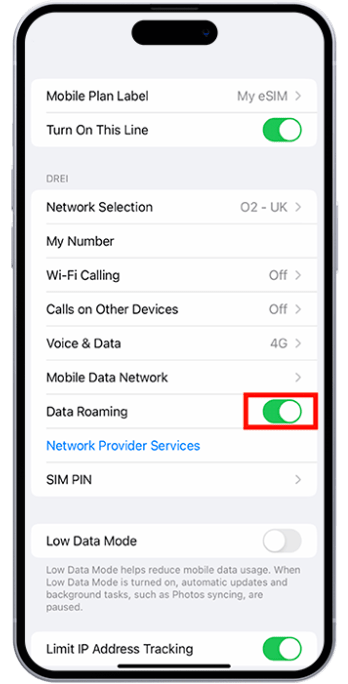
4) Przejdź do „Ustawień” w telefonie > wybierz „Dane mobilne/Dane komórkowe” > włącz eSIM jako aktywną kartę SIM do przesyłania danych > przesuń przełącznik do pozycji „Włączone”.