INSTALLATION AF DIN ESIM PÅ APPLE-ENHEDER
Når du køber en eSIM-pakke på vores hjemmeside, kan du installere det automatisk eller via en QR-kode.
Automatisk installation (anbefales):
Hvis du køber direkte fra den iPhone eller iPad, hvor du vil bruge eSIM'en, skal du blot trykke på »Installer eSIM« efter at have afsluttet din bestilling og følge vejledningen på skærmen for at aktivere dit abonnement med det samme.
Bemærk: Automatisk opsætning kræver iOS 17.4 eller nyere og fungerer bedst i Safari. Hvis din enhed har en ældre iOS-version, eller hvis du har åbnet vores hjemmeside via et link i en app (f.eks. WhatsApp, Line, WeChat, KakaoTalk, Instagram eller Facebook), starter den automatiske installation muligvis ikke. I dette tilfælde skal du bruge den nedenfor beskrevne opsætning via QR-kode.
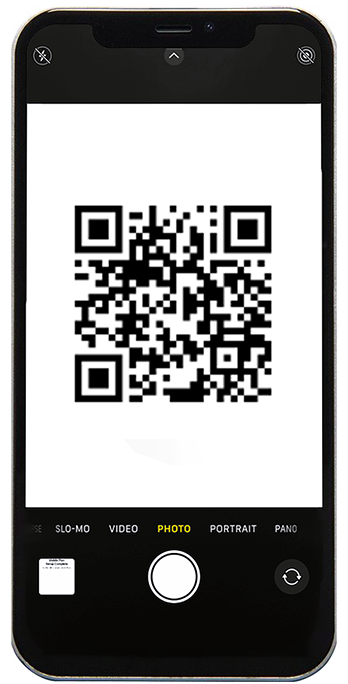
1) Hvis du køber fra en computer, eller hvis den automatiske opsætning ikke blev gennemført: Tryk på »Del QR-kode« for at sende billedet til en anden enhed, f.eks. en computer, tablet eller en anden telefon.
Hvis du ikke er klar til at scanne QR-koden nu, skal du trykke på “Gem QR-kode” for at downloade den og scanne den senere fra en anden enhed (eller åbne den fra din bekræftelses-e-mail).
Åbn QR-koden på den anden enhed.
2) Gå til indstillinger på den telefon, du vil installere eSIM på:
Indstillinger > Mobil > Tilføj eSIM > Brug QR-kode
Scan den QR-kode, der vises på den anden enhed, med din telefon.
Hvis du oprindeligt har foretaget et køb og modtaget QR-koden på en anden enhed (f.eks. en computer eller tablet):
Du skal blot scanne QR-koden som beskrevet ovenfor.
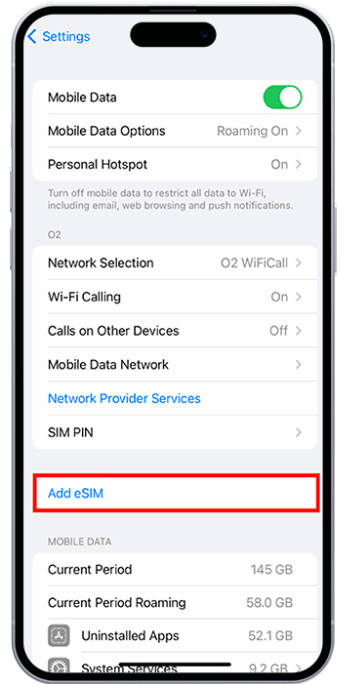
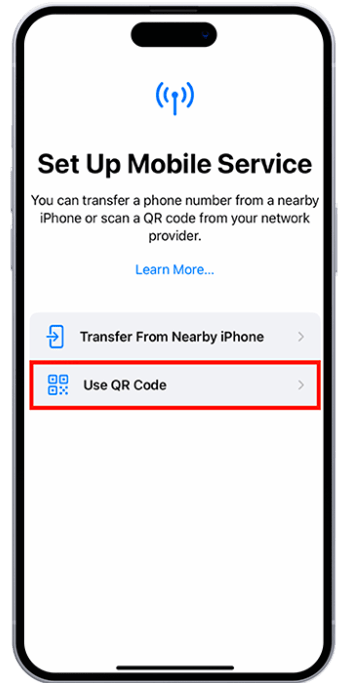
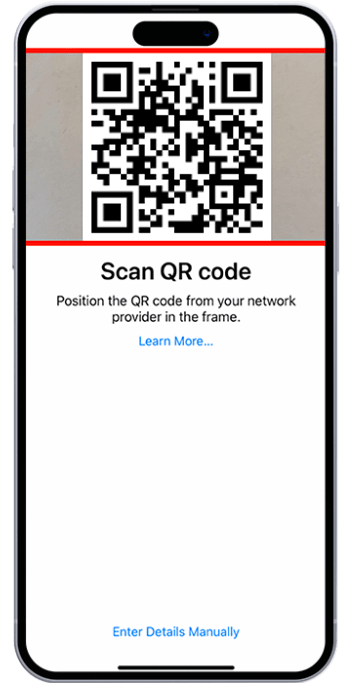
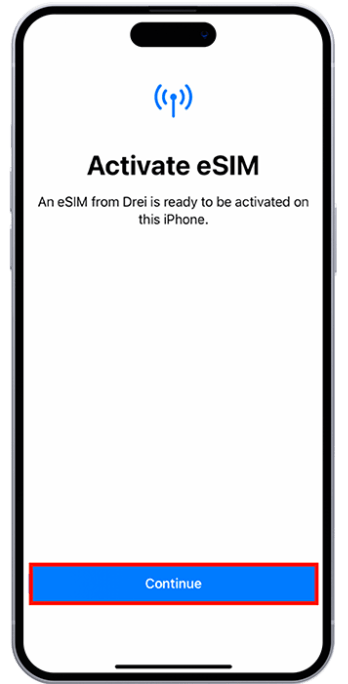
3) Tryk på "Fortsæt" > installationen tager normalt mindre end 1 minut > Tryk på "Udført".
Når du aktiverer dit Awinst Connect eSIM, kan din telefon vise et andet navn – for eksempel Plus, Docomo, Optus eller en anden operatør.
Bare rolig, det er normalt.
Awinst Connect samarbejder med flere pålidelige globale netværksudbydere og eSIM-platforme. Vores system vælger automatisk det mest pålidelige og omkostningseffektive netværk til din destination, så du får de bedst mulige internetpriser og stabil dækning.
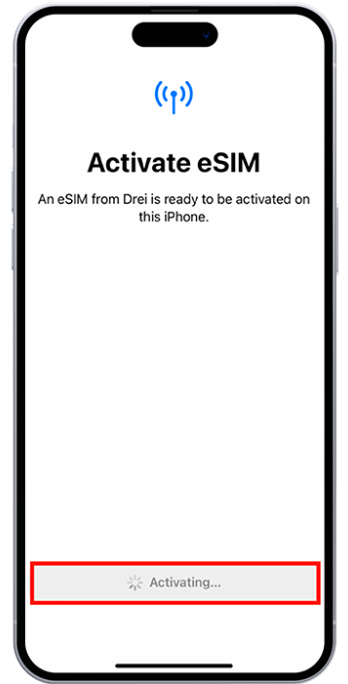
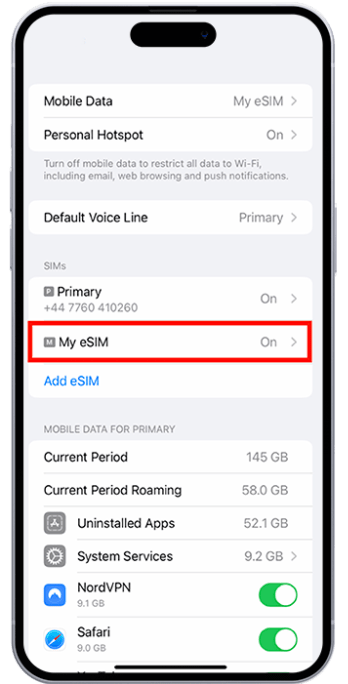
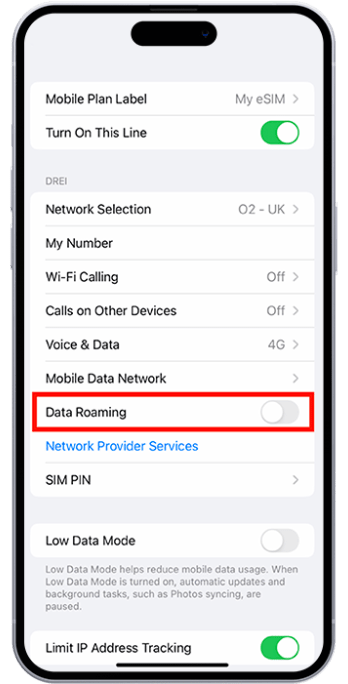
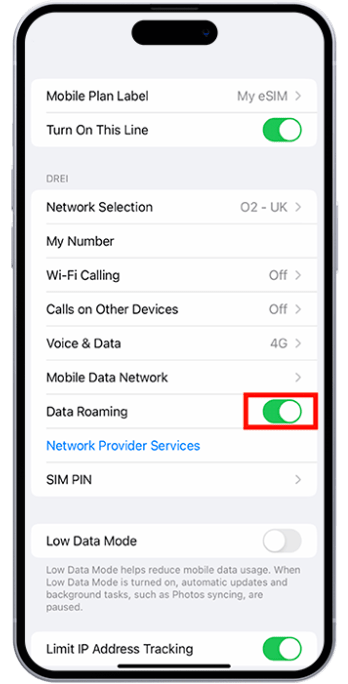
4) Gå til "Indstillinger" på din telefon > tryk på "Mobildata/Cellular data" > aktiver eSIM som et aktivt SIM-kort til dataoverførsel > flyt kontakten til positionen "Til".