ESIM:N ASENTAMINEN ANDROID-LAITTEISIIN
Kun ostat eSIM-paketin verkkosivustoltamme, saat QR-koodin.
Jos olet saanut QR-koodin samaan puhelimeen, johon haluat asentaa eSIM-kortin, toimi seuraavasti:
Napauta "Jaa QR-koodi" lähettääksesi kuvan toiseen laitteeseen, kuten tietokoneeseen, tablet-laitteeseen tai toiseen puhelimeen.
Jos et ole valmis skannaamaan QR-koodia nyt, napauta "Tallenna QR-koodi" ladataksesi sen ja skannataksesi sen myöhemmin toisella laitteella.
Jos puhelimesi on Samsung Galaxy S21, S22, S23, S24, S25, Galaxy Z Fold tai Galaxy Z Flip, voit skannata QR-koodin suoraan puhelimesta. Tätä varten sinun on tässä vaiheessa napautettava Tallenna QR-koodi -painiketta. (QR-koodi tallennetaan puhelimesi valokuvagalleriaan.)
2) Avaa QR-koodi toisella laitteella.
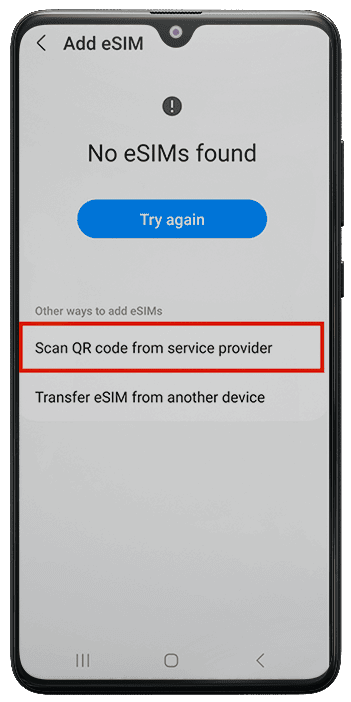
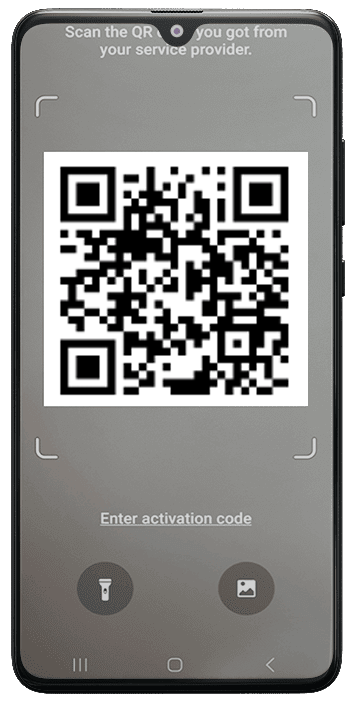
Siirry puhelimesi Asetukset-valikkoon > Yhteydet > SIM-korttien hallinta > Lisää eSIM > Skannaa QR-koodi.
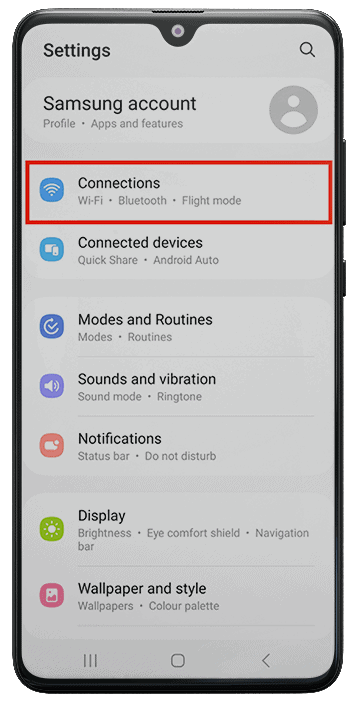
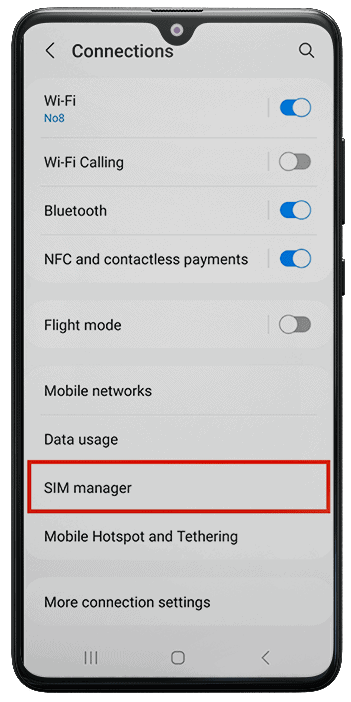
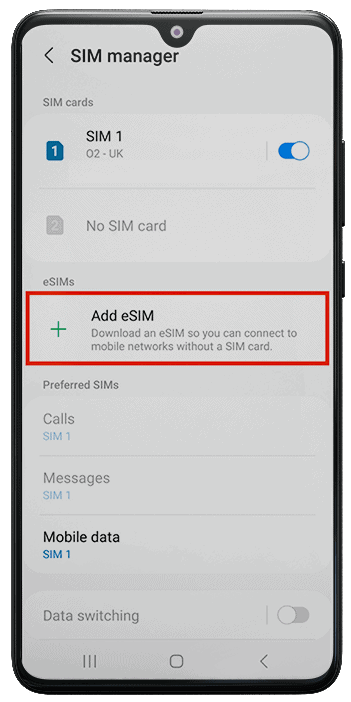
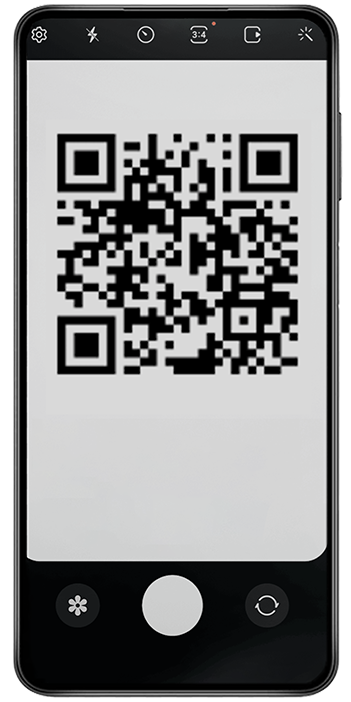
3) Skannaa QR-koodi puhelimesi kameralla eSIM-asennuksen aikana.
Samsung Galaxy S21, S22, S23, S24, S25, Galaxy Z Fold, Galaxy Z Flip tai muut puhelimemerkit, joiden toiminnallisuus mahdollistaa tämän.
Käytä näytön oikeassa alakulmassa olevaa galleria-kuvaketta skannataksesi ja ladataksesi QR-koodin suoraan puhelimesi valokuvagalleriasta.
Jos olet alun perin tehnyt ostoksen ja saanut QR-koodin toisella laitteella (kuten tietokoneella tai tabletilla):
Skannaa QR-koodi yllä kuvatulla tavalla.
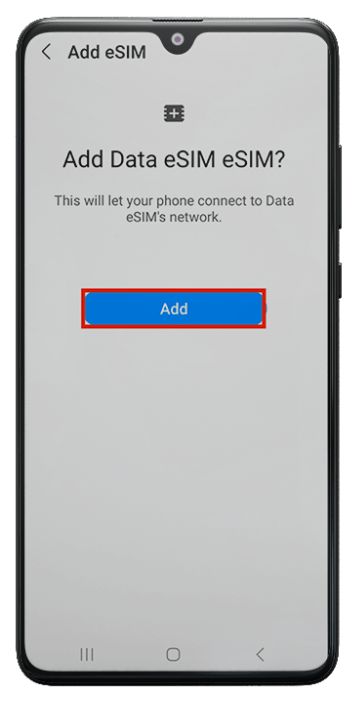
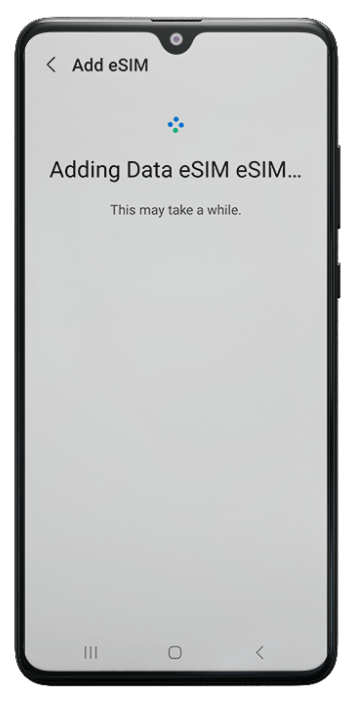
4) Kun sinua pyydetään, napauta ”Lisää” > asennus kestää yleensä alle minuutin > napauta ”Valmis”
Kun aktivoit Awinst Connect eSIM -kortin, puhelimesi saattaa näyttää eri nimen, esimerkiksi Plus, Docomo, Optus tai jonkin muun operaattorin nimen.
Älä huoli, tämä on normaalia.
Awinst Connect toimii useiden luotettavien globaalien verkko-operaattoreiden ja eSIM-alustojen kanssa. Järjestelmämme valitsee automaattisesti luotettavimman ja kustannustehokkaimman verkon kohteellesi, jotta saat parhaat mahdolliset internet-hinnat ja vakaan kattavuuden.
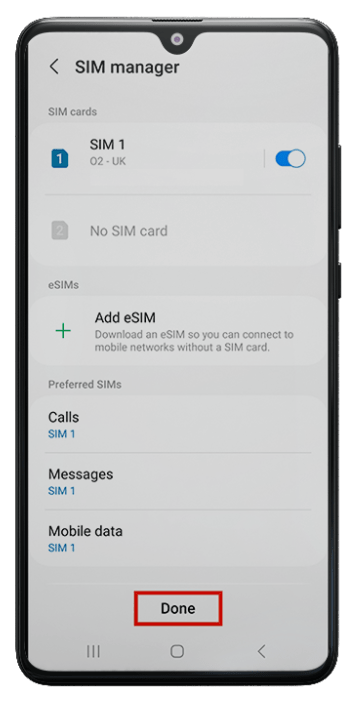
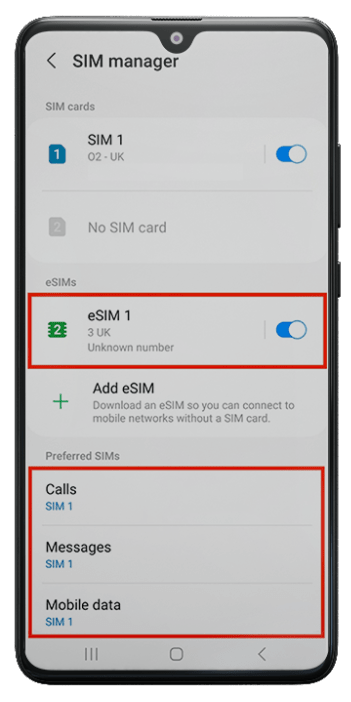
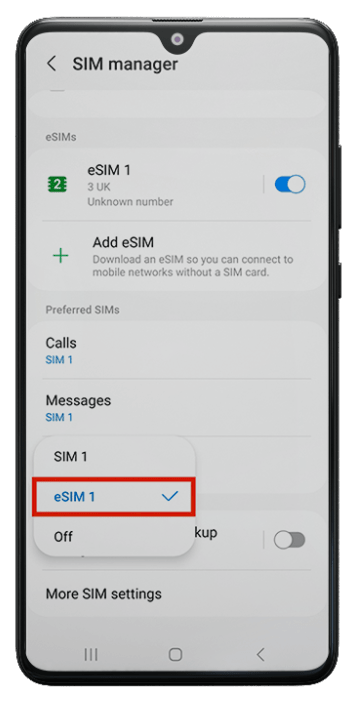
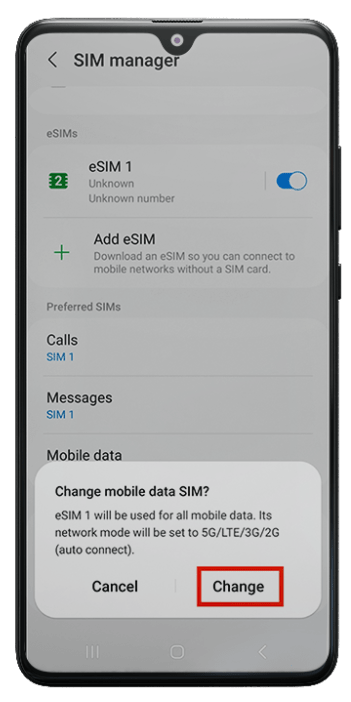
5) Puhelimen asetuksissa > Jätä puhelut ja viestit tavalliselle SIM-kortille.
Napauta ”Mobiilidata” > Valitse eSIM > Napauta ”Vaihda”
Vaihda mobiilidata uuteen eSIM-korttiin.
6) Kun eSIM on asennettu ja kytketty:
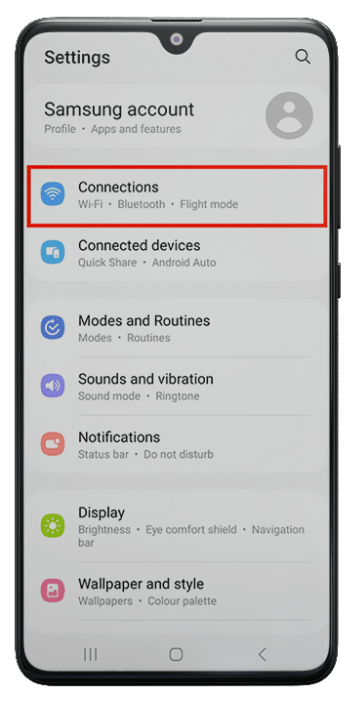
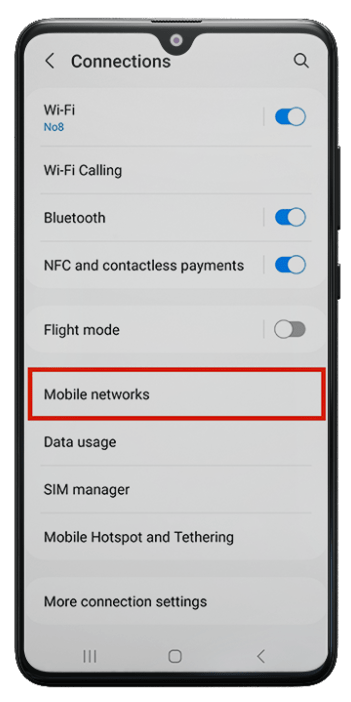
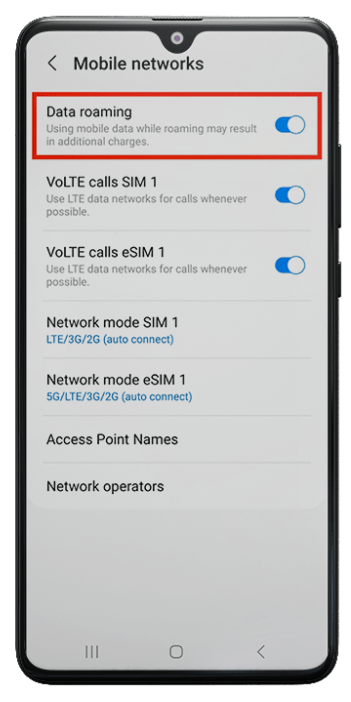
Siirry kohtaan ”Asetukset” > ”Yhteydet” > ”Mobiiliverkot” > Varmista, että ”Datarouming” on käytössä.
Tärkeää: Jotta voit aktivoida eSIM-kortin ja alkaa käyttää sitä, sinun on otettava dataroaming käyttöön saapuessasi kohdemaan.