ESIM:N ASENTAMINEN APPLE-LAITTEISIIN
Kun ostat eSIM-paketin verkkosivustoltamme, voit asentaa sen automaattisesti tai QR-koodin avulla.
Automaattinen asennus (suositeltava):
Jos ostat suoraan iPhonesta tai iPadista, jossa haluat käyttää eSIM-korttia, napauta tilauksen jälkeen vain ”Asenna eSIM” ja noudata näytön ohjeita aktivoidaksesi liittymäsi välittömästi.
Huomautus: Automaattinen asennus edellyttää iOS 17.4:ää tai uudempaa versiota ja toimii parhaiten Safarissa. Jos laitteessasi on vanhempi iOS-versio tai jos avasit verkkosivustomme sovelluksen (kuten WhatsApp, Line, WeChat, KakaoTalk, Instagram tai Facebook) sisällä olevan linkin kautta, automaattinen asennus ei välttämättä käynnisty. Käytä tässä tapauksessa alla kuvattua QR-koodin avulla tehtävää asennusta.
1) Jos teet ostoksen tietokoneelta tai automaattista asennusta ei ole suoritettu loppuun: Napauta ”Jaa QR-koodi” lähettääksesi kuvan toiselle laitteelle, kuten tietokoneelle, tabletille tai toiselle puhelimelle.
Jos et ole vielä valmis skannaamaan QR-koodia, napauta ”Tallenna QR-koodi” ladataksesi sen ja skannataksesi sen myöhemmin toisella laitteella (tai avaa se vahvistussähköpostistasi).
Avaa QR-koodi toisella laitteella.
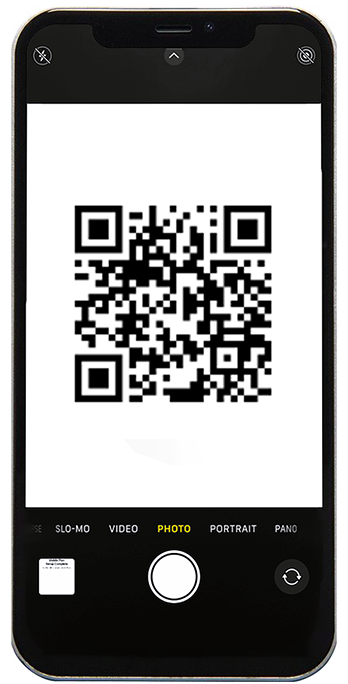
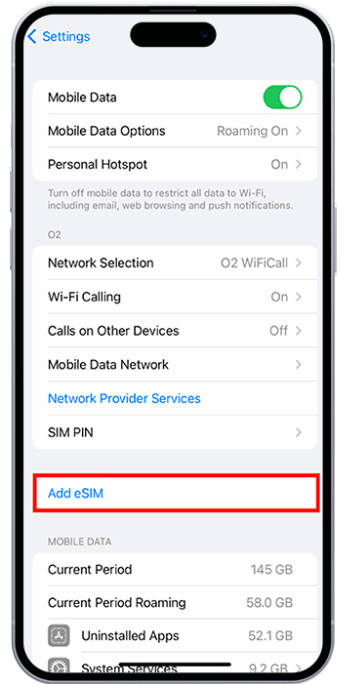
2) Siirry Asetukset-osioon puhelimessa, johon haluat asentaa eSIM-kortin:
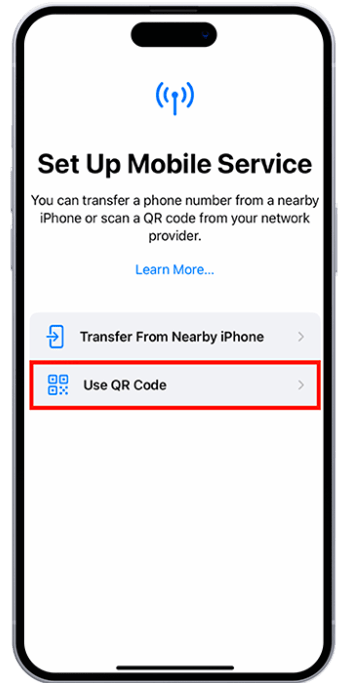
Asetukset > Matkapuhelin > Lisää eSIM > Käytä QR-koodia
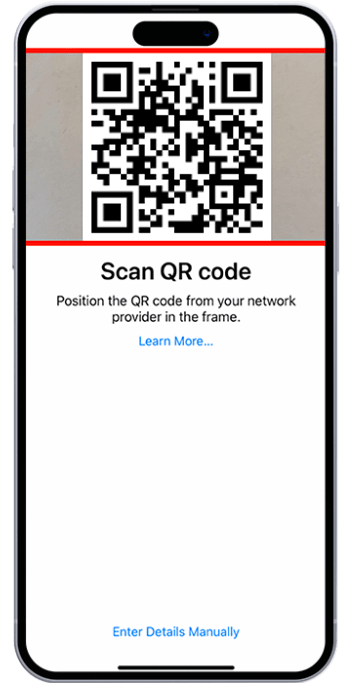
Skannaa toisella laitteella näkyvä QR-koodi puhelimellasi.
Jos olet alun perin tehnyt ostoksen ja saanut QR-koodin toisella laitteella (kuten tietokoneella tai tabletilla):
Skannaa QR-koodi yllä kuvatulla tavalla.
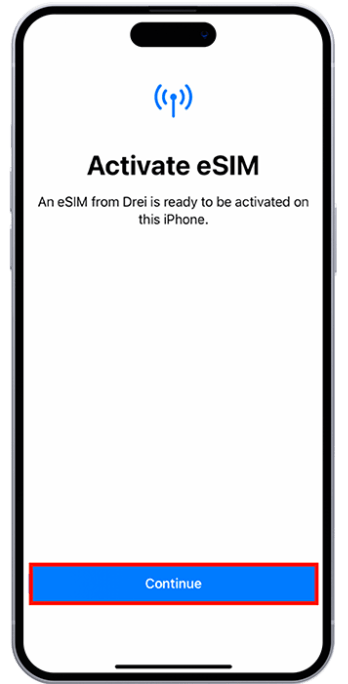
3) Napauta "Jatka" > asennus kestää yleensä alle minuutin > Napauta "Valmis".
Kun aktivoit Awinst Connect eSIM -kortin, puhelimesi saattaa näyttää eri nimen, esimerkiksi Plus, Docomo, Optus tai jonkin muun operaattorin nimen.
Älä huoli, tämä on normaalia.
Awinst Connect toimii useiden luotettavien globaalien verkko-operaattoreiden ja eSIM-alustojen kanssa. Järjestelmämme valitsee automaattisesti luotettavimman ja kustannustehokkaimman verkon kohteellesi, jotta saat parhaat mahdolliset internet-hinnat ja vakaan kattavuuden.
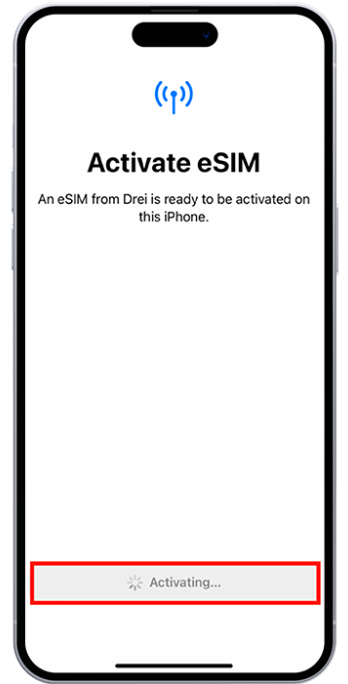
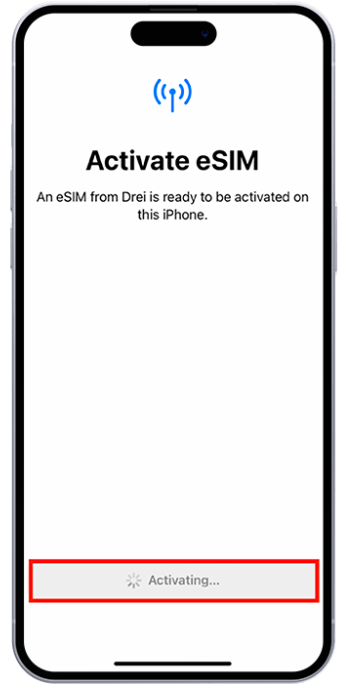
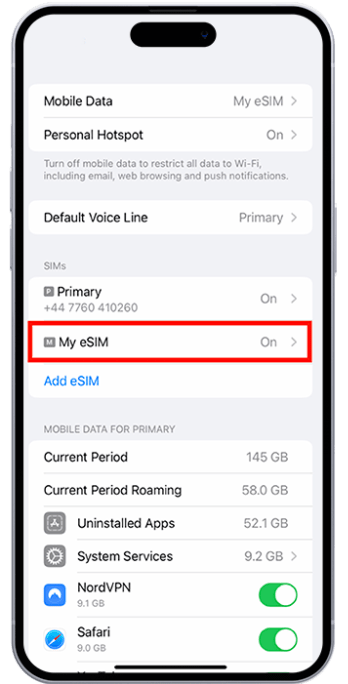
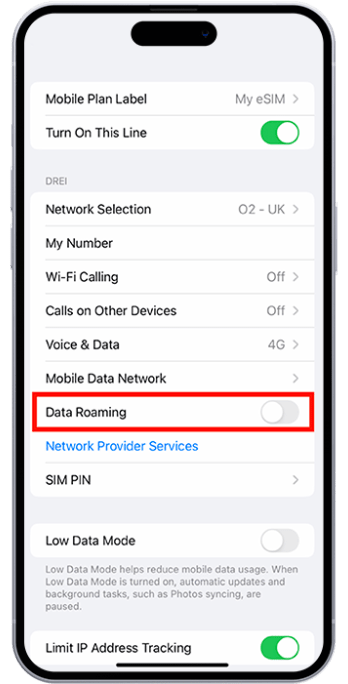
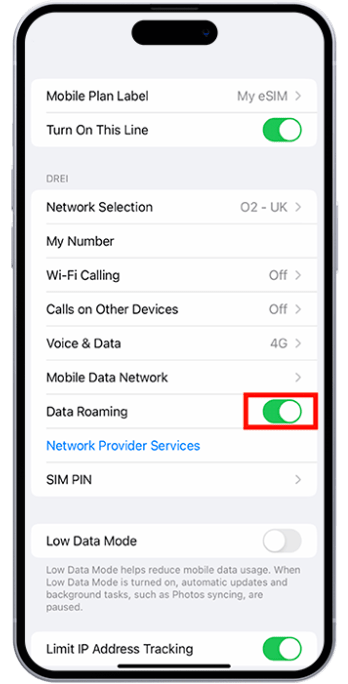
4) Siirry puhelimesi Asetukset-valikkoon > napauta Mobiilidata/Matkapuhelinverkko > ota eSIM käyttöön aktiivisena SIM-korttina tiedonsiirtoa varten > siirrä kytkin Asentoon "Päällä".