INSTALLERE ESIM PÅ ANDROID-ENHETER
Når du kjøper en eSIM-pakke på nettstedet vårt, vil du motta en QR-kode.
Hvis du har mottatt en QR-kode på samme telefon som du ønsker å installere eSIM på, gjør du følgende:
Trykk på «Del QR-kode» for å sende bildet til en annen enhet, for eksempel en datamaskin, nettbrett eller en annen telefon.
Hvis du ikke er klar til å skanne QR-koden nå, trykk på «Lagre QR-kode» for å laste den ned og skanne den senere fra en annen enhet.
Hvis du har en Samsung Galaxy S21, S22, S23, S24, S25, Z Fold eller Z Flip, kan du skanne QR-koden direkte fra telefonen. For å gjøre dette må du trykke på «Lagre QR-kode». (QR-koden lagres i fotogalleriet på telefonen din.)
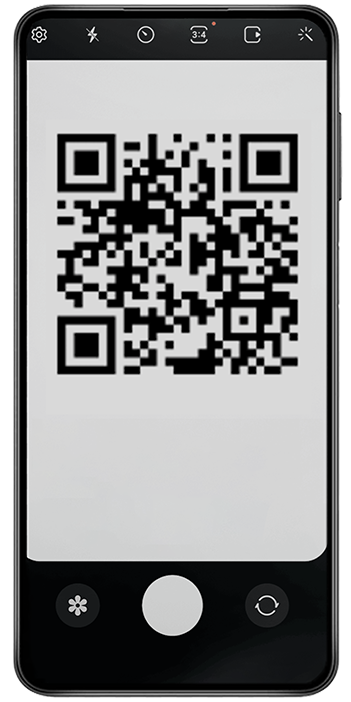
2) Åpne QR-koden på den andre enheten.
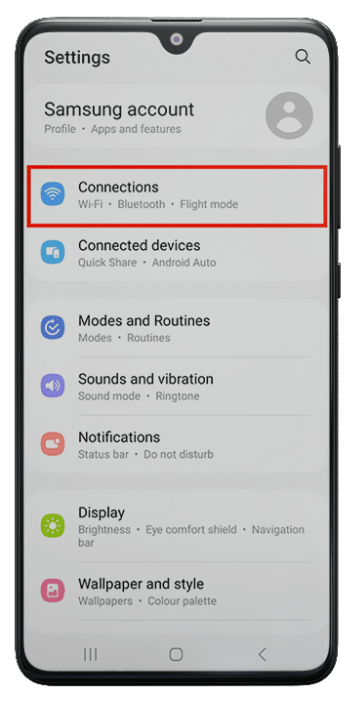
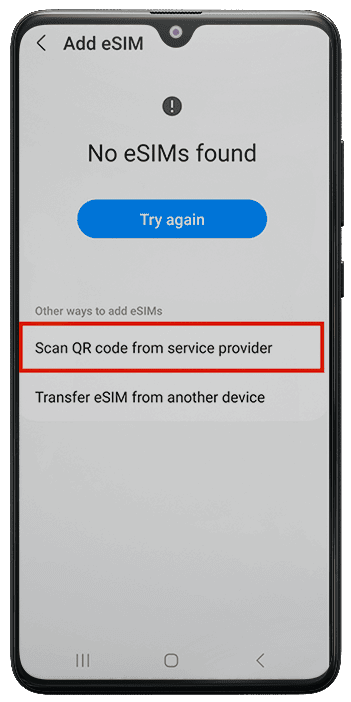
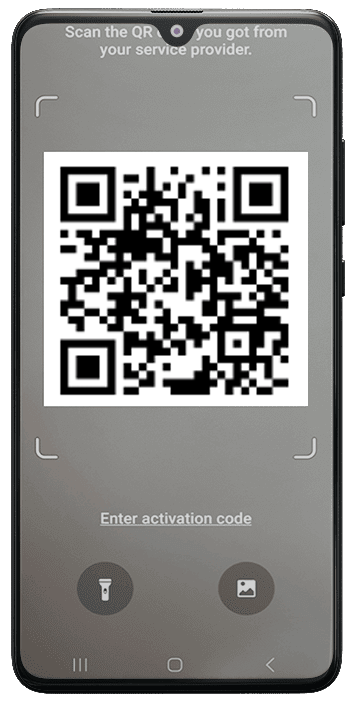
Gå til «Innstillinger» på telefonen din > Tilkoblinger > SIM-manager > Legg til eSIM > Skann QR-kode
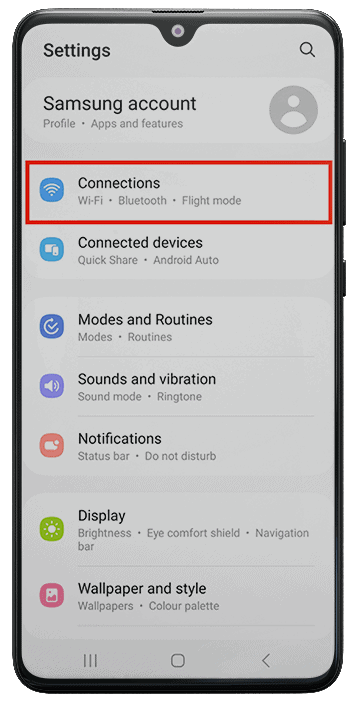
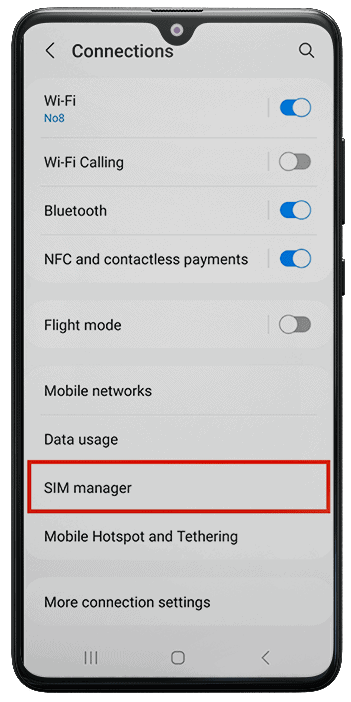
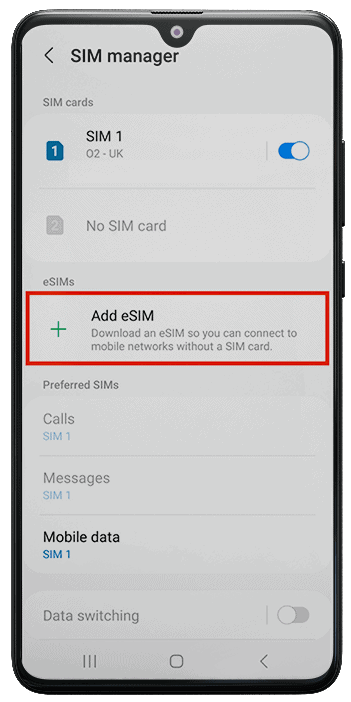
3) Skann QR-koden med kameraet på telefonen din under installasjonen av eSIM.
For Samsung Galaxy S21, S22, S23, S24, S25, Galaxy Z Fold, Galaxy Z Flip eller andre telefonmerker som har denne funksjonen.
Bruk galleriikonet nederst til høyre på skjermen for å skanne og laste ned en QR-kode direkte fra telefonens fotogalleri.
Hvis du opprinnelig kjøpte produktet og mottok QR-koden på en annen enhet (for eksempel en datamaskin eller nettbrett):
Bare skann QR-koden som beskrevet ovenfor.
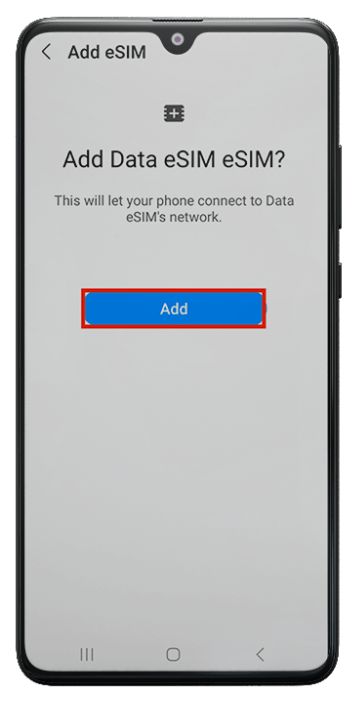
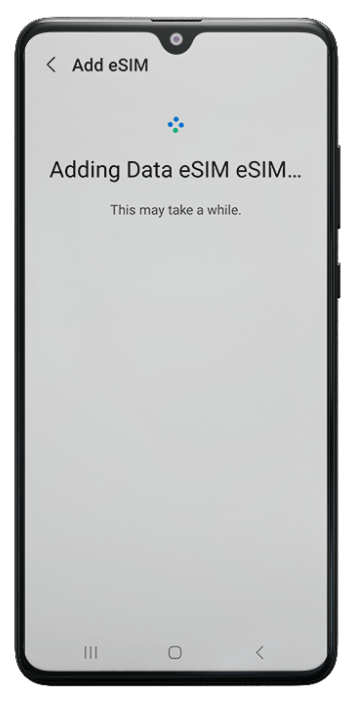
4) Når du blir bedt om det, trykk på «Legg til» > installasjonen tar vanligvis mindre enn 1 minutt > Trykk på «Ferdig»
Når du aktiverer Awinst Connect eSIM, kan telefonen vise et annet navn – for eksempel Plus, Docomo, Optus eller en annen operatør.
Ikke bekymre deg, dette er normalt.
Awinst Connect samarbeider med flere pålitelige globale nettverksleverandører og eSIM-plattformer. Systemet vårt velger automatisk det mest pålitelige og kostnadseffektive nettverket for destinasjonen din, slik at du får best mulig internettilgang og stabil dekning.
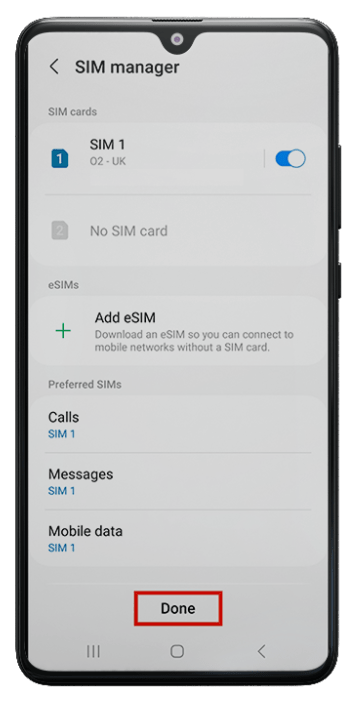
5) I telefoninnstillingene > La samtaler og meldinger være på det vanlige SIM-kortet.
Trykk på «Mobildata» > Velg eSIM > Trykk på «Endre»
Bytt mobildata til det nye eSIM-kortet.
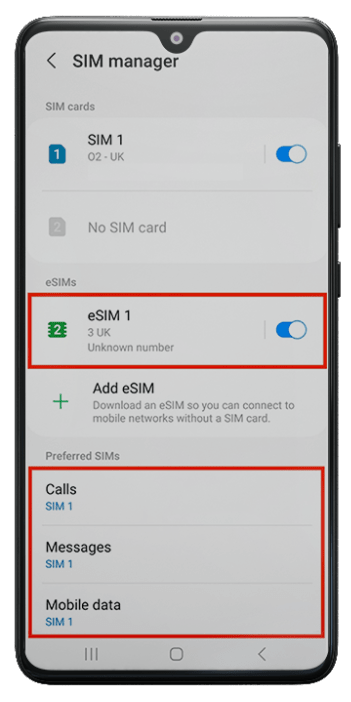
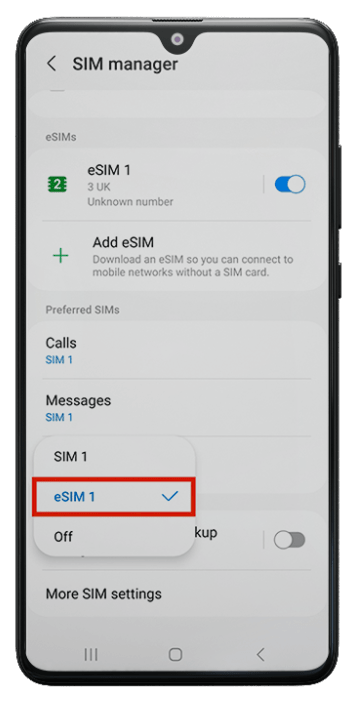
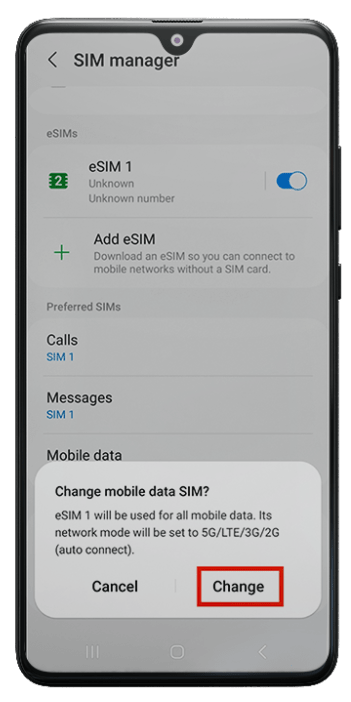
6) Etter at du har installert og koblet til eSIM:
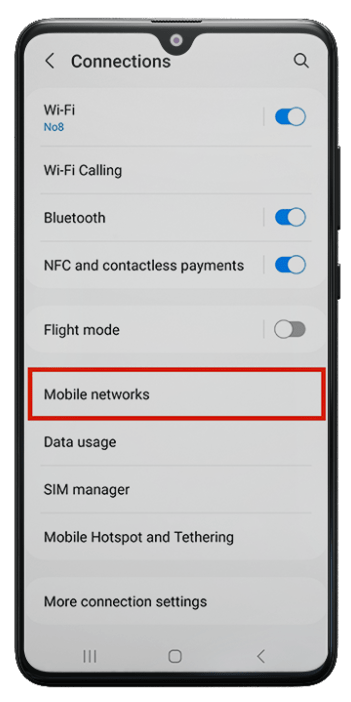
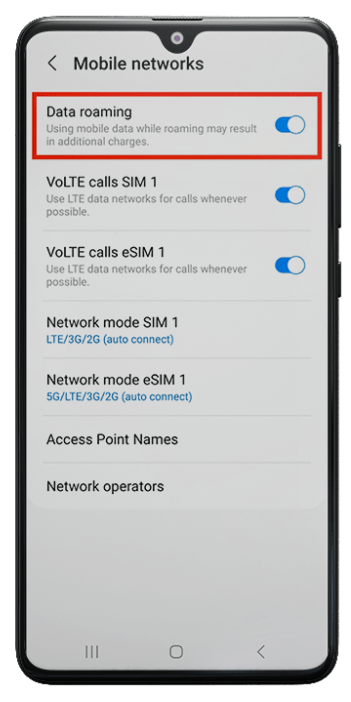
Gå til «Innstillinger» > «Tilkoblinger» > «Mobilnettverk» > Sørg for at «Dataroaming» er slått på.
Viktig: For å aktivere og begynne å bruke eSIM, må du aktivere dataroaming ved ankomst til destinasjonslandet.