INSTALLERE ESIM PÅ APPLE-ENHETER
Når du kjøper en eSIM-pakke på nettstedet vårt, kan du installere det automatisk eller via en QR-kode.
Automatisk installasjon (anbefalt):
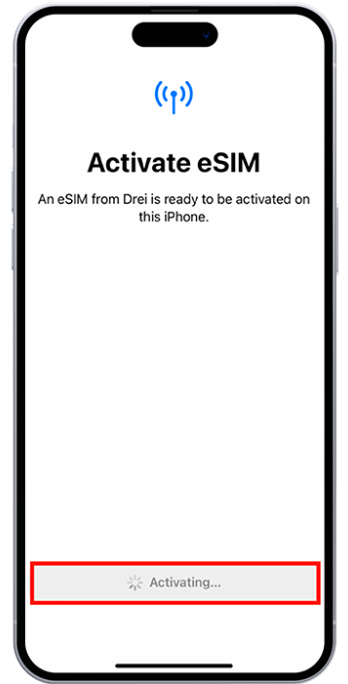
Hvis du kjøper direkte fra iPhone-en eller iPad-en der du ønsker å bruke eSIM-en, trykker du bare på «Installer eSIM» etter at du har fullført bestillingen, og følger instruksjonene på skjermen for å aktivere abonnementet ditt umiddelbart.
Merk: Automatisk oppsett krever iOS 17.4 eller nyere og fungerer best i Safari. Hvis enheten din har en eldre iOS-versjon, eller hvis du åpnet nettstedet vårt via en lenke i en app (for eksempel WhatsApp, Line, WeChat, KakaoTalk, Instagram eller Facebook), kan det hende at den automatiske installasjonen ikke starter. I så fall må du bruke QR-kodeoppsettet som er beskrevet nedenfor.
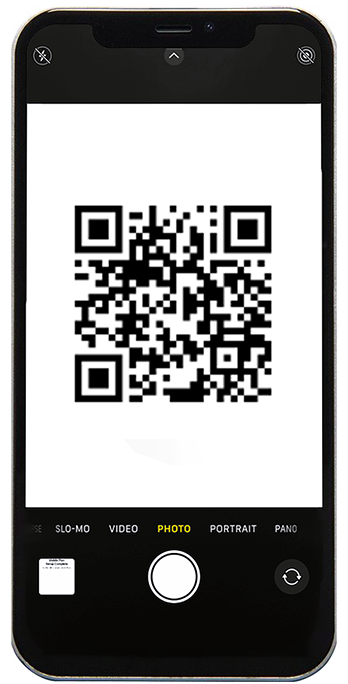
1) Hvis du kjøper fra en datamaskin, eller hvis den automatiske konfigurasjonen ikke ble fullført: Trykk på «Del QR-kode» for å sende bildet til en annen enhet, for eksempel en datamaskin, et nettbrett eller en annen telefon.
Hvis du ikke er klar til å skanne QR-koden nå, trykk på «Lagre QR-kode» for å laste den ned og skanne den senere fra en annen enhet (eller åpne den fra bekreftelses-e-posten din).
Åpne QR-koden på den andre enheten.
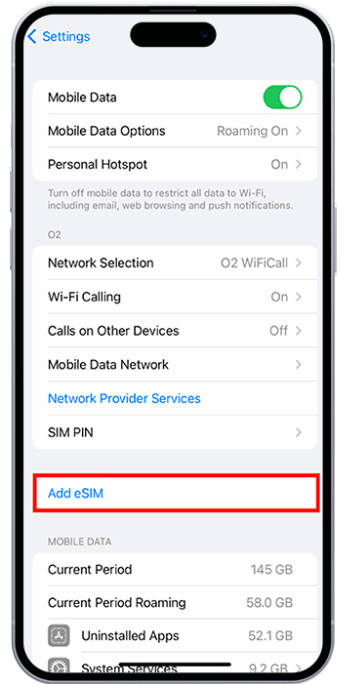
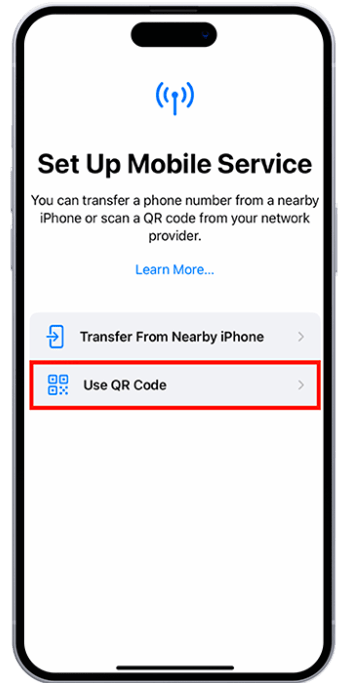
2) Gå til Innstillinger på telefonen du vil installere eSIM på:
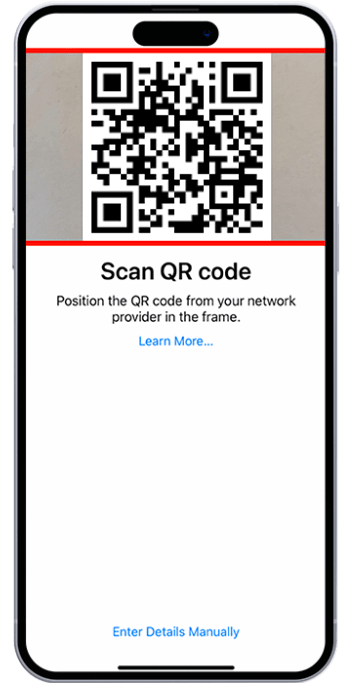
Innstillinger > Mobil > Legg til eSIM > Bruk QR-kode
Skann QR-koden som vises på den andre enheten med telefonen din.
Hvis du opprinnelig kjøpte produktet og mottok QR-koden på en annen enhet (for eksempel en datamaskin eller nettbrett):
Bare skann QR-koden som beskrevet ovenfor.
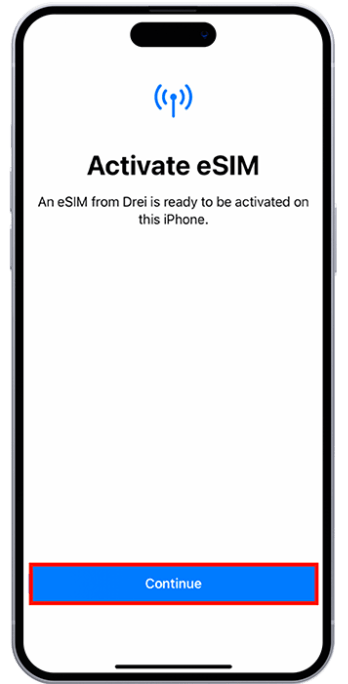
3) Trykk på «Fortsett» > installasjonen tar vanligvis mindre enn 1 minutt > Trykk på «Ferdig».
Når du aktiverer Awinst Connect eSIM, kan telefonen vise et annet navn – for eksempel Plus, Docomo, Optus eller en annen operatør.
Ikke bekymre deg, dette er normalt.
Awinst Connect samarbeider med flere pålitelige globale nettverksleverandører og eSIM-plattformer. Systemet vårt velger automatisk det mest pålitelige og kostnadseffektive nettverket for destinasjonen din, slik at du får best mulig internettilgang og stabil dekning.
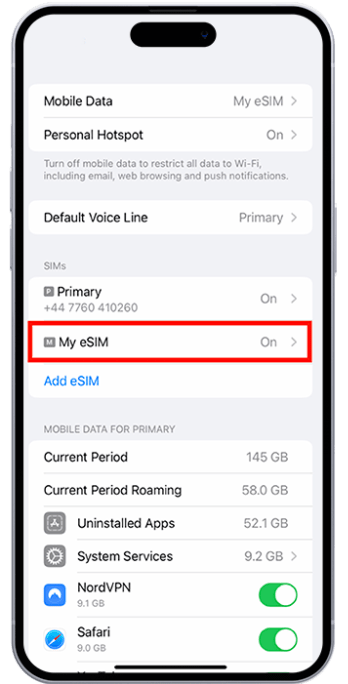
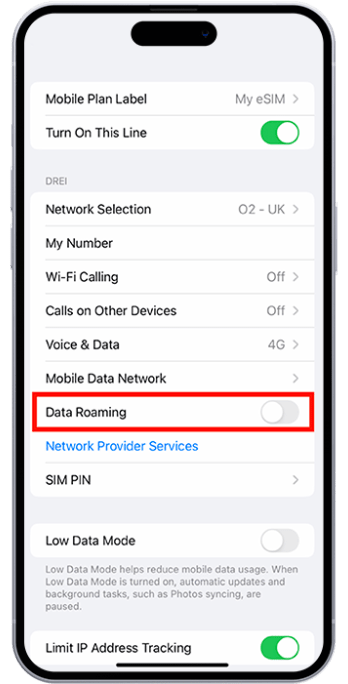
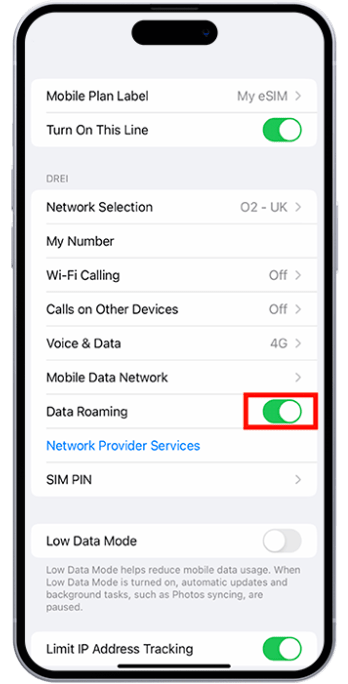
4) Gå til «Innstillinger» på telefonen din > trykk på «Mobildata/Mobilnettverk» > aktiver eSIM som aktivt SIM-kort for dataoverføring > flytt bryteren til «På».