INSTALLERA DIN ESIM PÅ APPLE-ENHETER
När du köper ett eSIM-paket på vår webbplats kan du installera det automatiskt eller via en QR-kod.
Automatisk installation (rekommenderas):
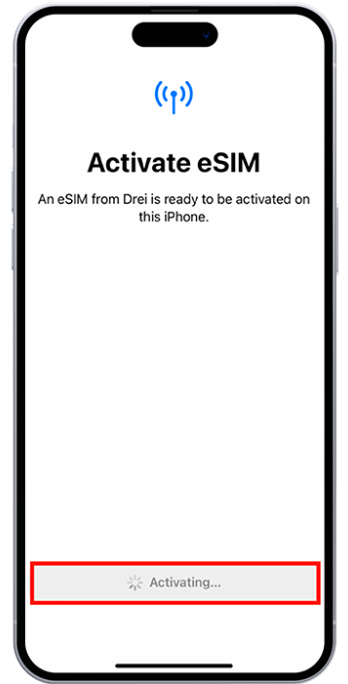
Om du köper direkt från den iPhone eller iPad där du vill använda eSIM:et trycker du bara på ”Installera eSIM” efter att du har slutfört din beställning och följer anvisningarna på skärmen för att aktivera ditt abonnemang direkt.
Obs! Automatisk installation kräver iOS 17.4 eller senare och fungerar bäst i Safari. Om din enhet har en äldre iOS-version, eller om du öppnade vår webbplats via en länk i en app (t.ex. WhatsApp, Line, WeChat, KakaoTalk, Instagram eller Facebook), kanske den automatiska installationen inte startar. I så fall ber vi dig använda QR-kodsinstallationen som beskrivs nedan.
1) Om du köper från en dator, eller om den automatiska installationen inte slutfördes: Tryck på ”Dela QR-kod” för att skicka bilden till en annan enhet, till exempel en dator, surfplatta eller en annan telefon.
Om du inte är redo att skanna QR-koden just nu, tryck på ”Spara QR-kod” för att ladda ner den och skanna den senare från en annan enhet (eller öppna den från ditt bekräftelsemejl).
Öppna QR-koden på den andra enheten.
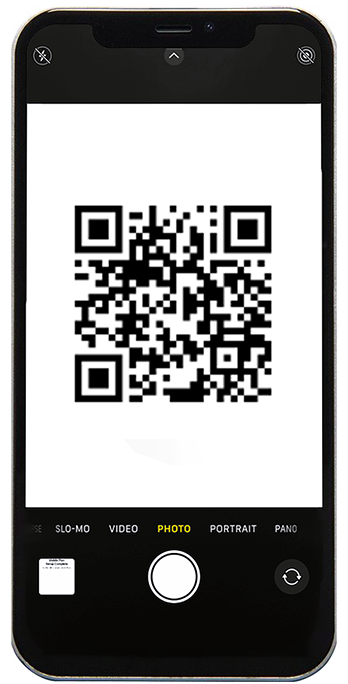
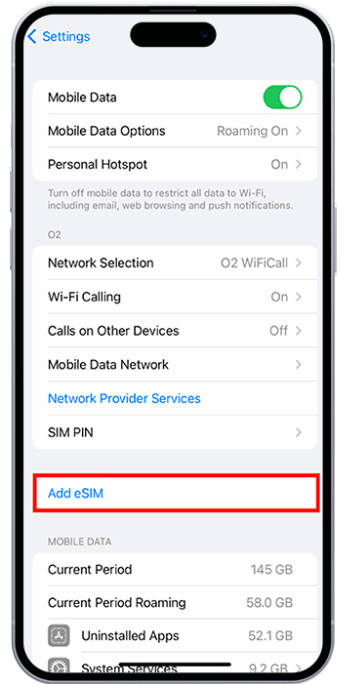
2) Gå till inställningarna på den telefon du vill installera eSIM på:
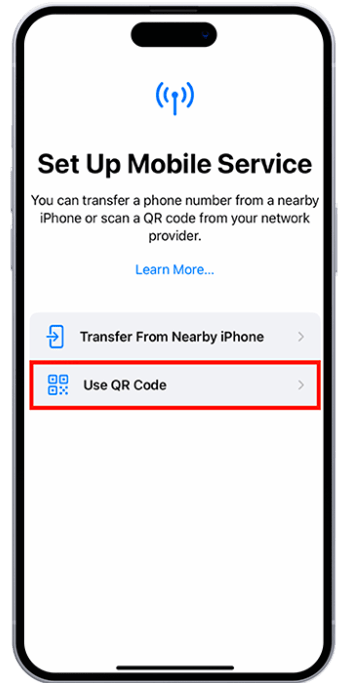
Inställningar > Mobil > Lägg till eSIM > Använd QR-kod
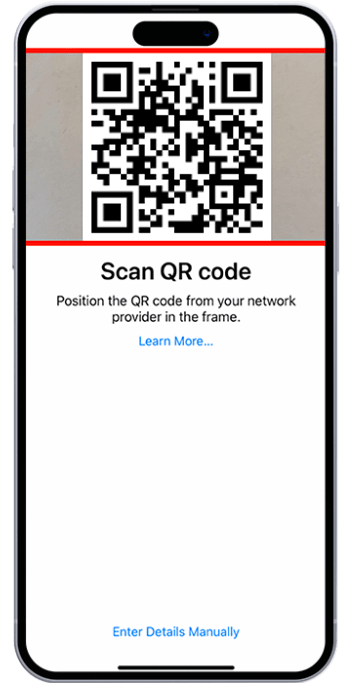
Skanna QR-koden som visas på den andra enheten med din telefon.
Om du ursprungligen gjorde ett köp och fick QR-koden på en annan enhet (t.ex. en dator eller surfplatta):
Skanna QR-koden enligt beskrivningen ovan.
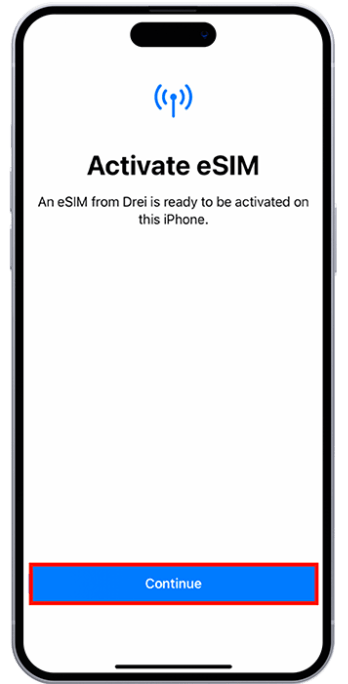
3) Tryck på "Fortsätt" > installationen tar vanligtvis mindre än 1 minut > Tryck på "Klar".
När du aktiverar ditt Awinst Connect eSIM kan din telefon visa ett annat namn – till exempel Plus, Docomo, Optus eller en annan operatör.
Oroa dig inte, detta är normalt.
Awinst Connect samarbetar med flera pålitliga globala nätverksleverantörer och eSIM-plattformar. Vårt system väljer automatiskt det mest pålitliga och kostnadseffektiva nätverket för din destination, så att du får bästa möjliga internetpriser och stabil täckning.
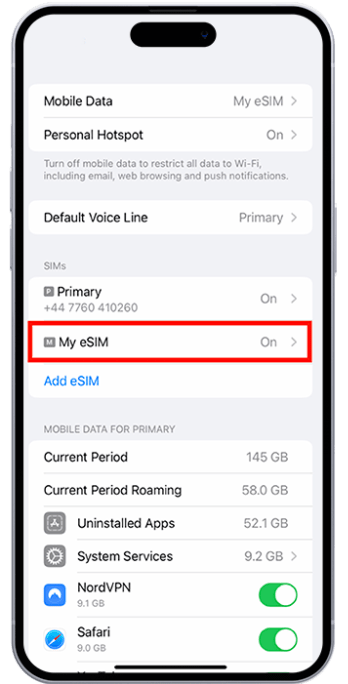
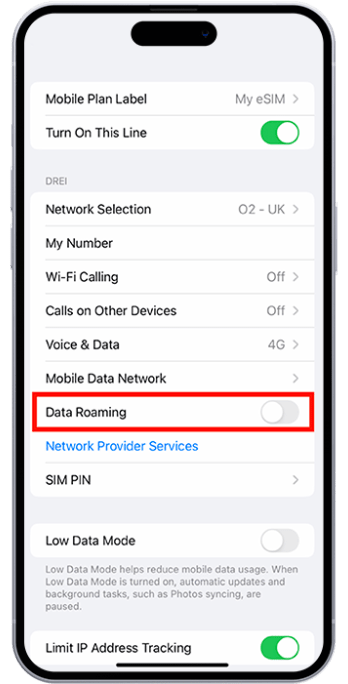
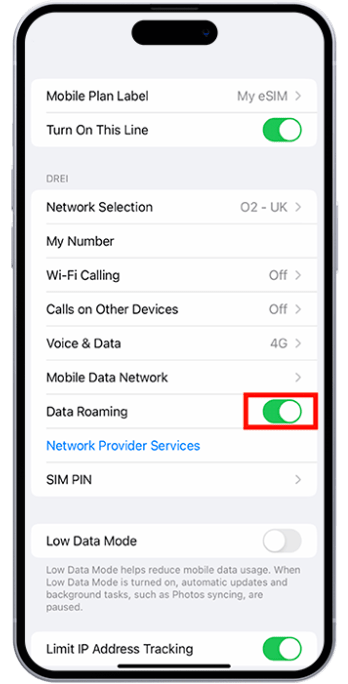
4) Gå till "Inställningar" på din telefon > tryck på "Mobildata/Mobilnät" > aktivera eSIM som ett aktivt SIM-kort för dataöverföring > flytta reglaget till läget "På".