在 Android 裝置上安裝您的 eSIM
當您在我們的網站購買 eSIM 套裝時,您將收到一個 QR 碼。
若您在欲安裝 eSIM 的同一部手機上收到 QR 碼,請執行以下步驟:
1) 點擊「分享 QR 碼」將圖像傳送至其他裝置,例如電腦、平板或第二支手機。
若暫不掃描,請點擊「儲存QR碼」下載圖檔,稍後可透過其他裝置掃描。
若您的手機為 Samsung Galaxy S21、S22、S23、S24、S25、Galaxy Z Fold 或 Galaxy Z Flip 系列,則可直接透過手機掃描 QR 碼。此時請先點擊「儲存 QR 碼」按鈕(QR 碼將儲存於手機相簿中)。
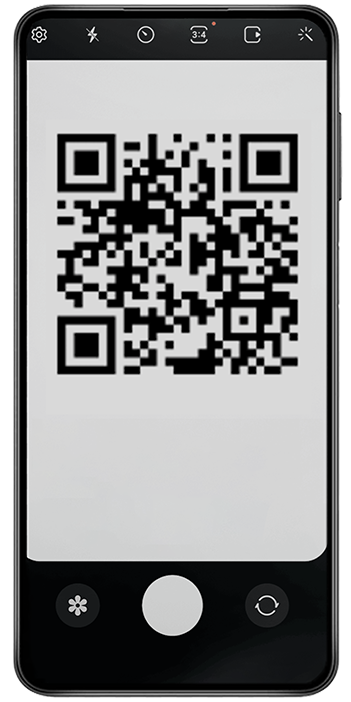
2) 在第二台裝置開啟 QR 碼。
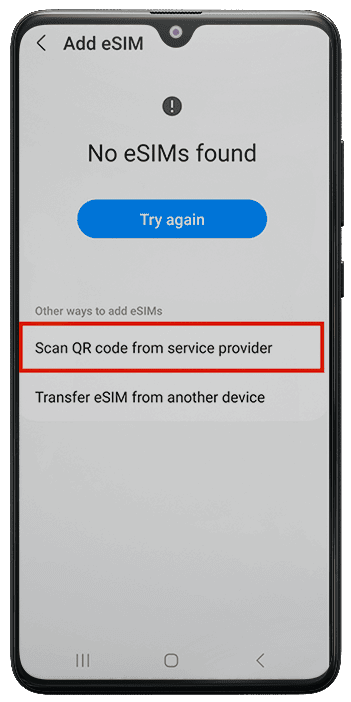
於手機前往「設定」>「連線」>「SIM卡管理」>「新增eSIM」>「掃描QR碼」
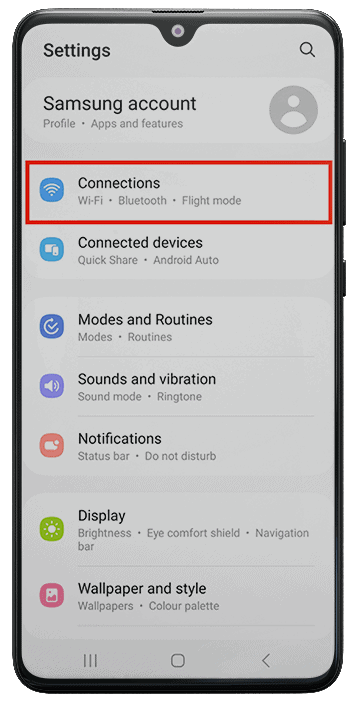
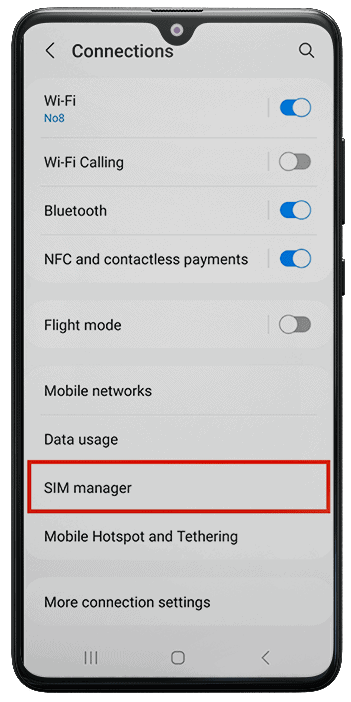
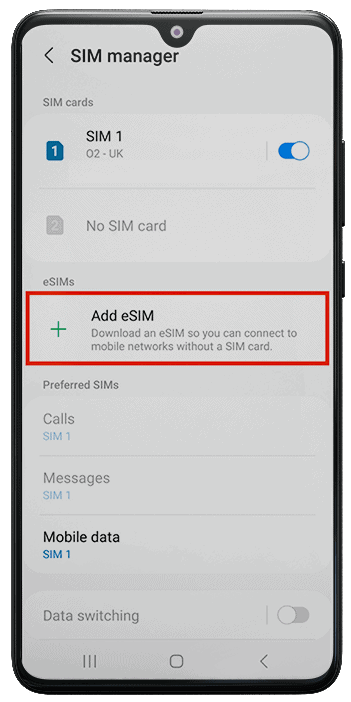
3) 在 eSIM 安裝過程中,請使用手機相機掃描 QR 碼。
適用於Samsung Galaxy S21、S22、S23、S24、S25、Galaxy Z Fold、Galaxy Z Flip,或其他具備此功能的手機品牌。
點擊畫面右下角的相簿圖示,即可直接從手機相簿掃描並下載QR碼。
若您最初在其他裝置(如電腦或平板)完成購買並取得QR碼:
請依照上述說明掃描該QR碼即可。
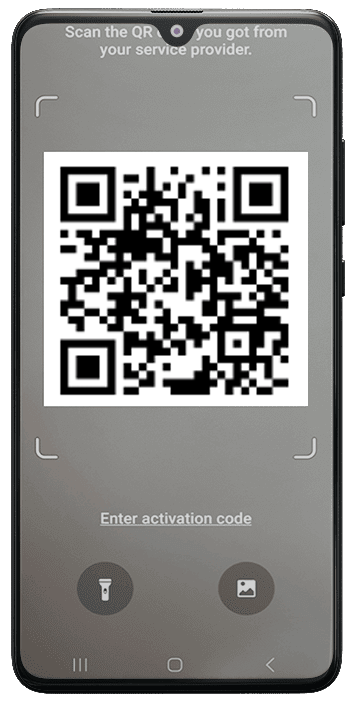
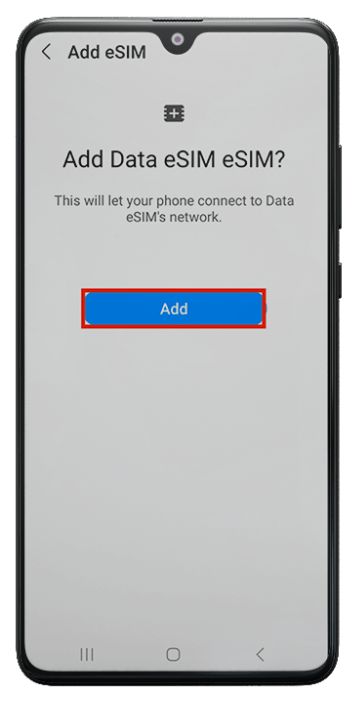
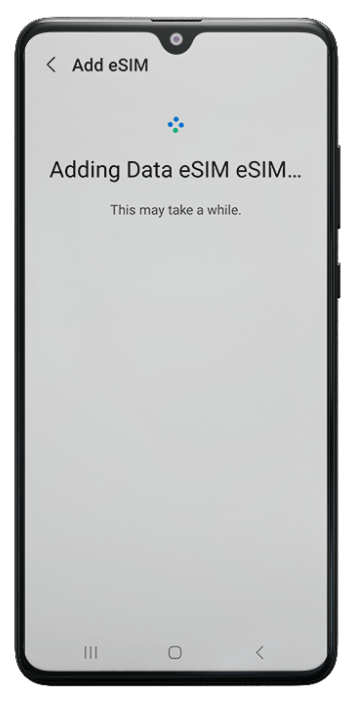
4) 當系統提示時,點擊「新增」> 安裝過程通常少於 1 分鐘 > 點擊「完成」
當您啟用 Awinst Connect eSIM 時,手機可能顯示不同名稱——例如 Plus、Docomo、Optus 或其他電信商名稱。
請放心,此為正常現象。
Awinst Connect 整合多家全球信賴的網路供應商與 eSIM 平台。系統將自動為您選擇目的地最可靠且最具成本效益的網路,確保您享有最佳網路速率與穩定訊號覆蓋。
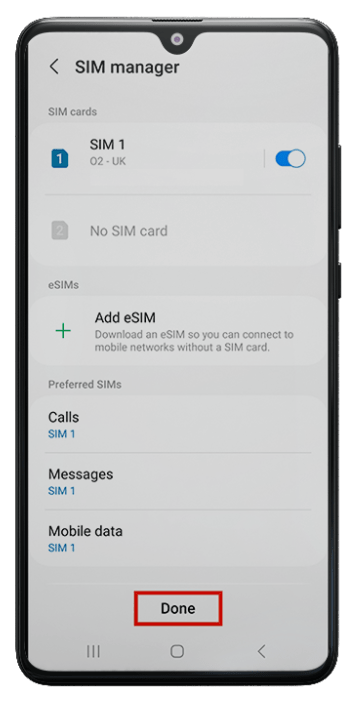
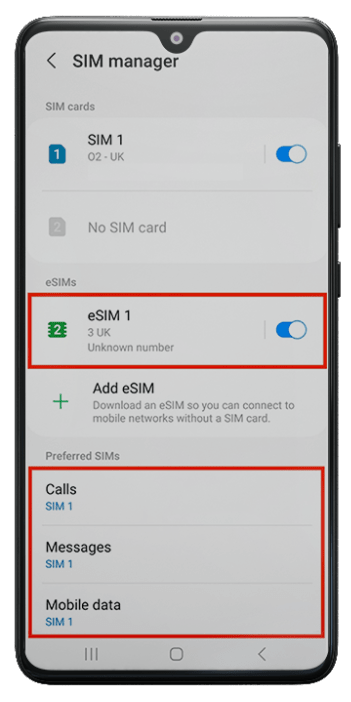
5) 於手機設定中 > 將通話與訊息保留在您的常規 SIM 卡上。
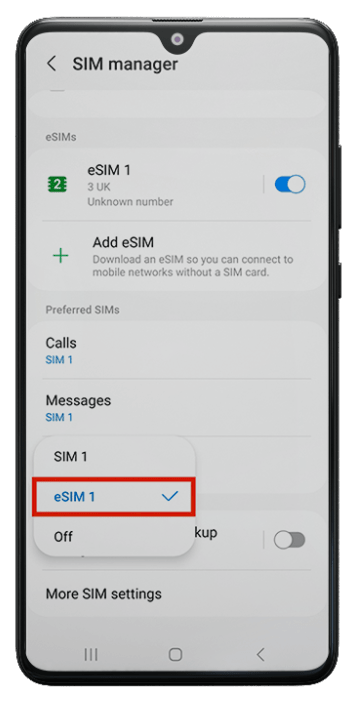
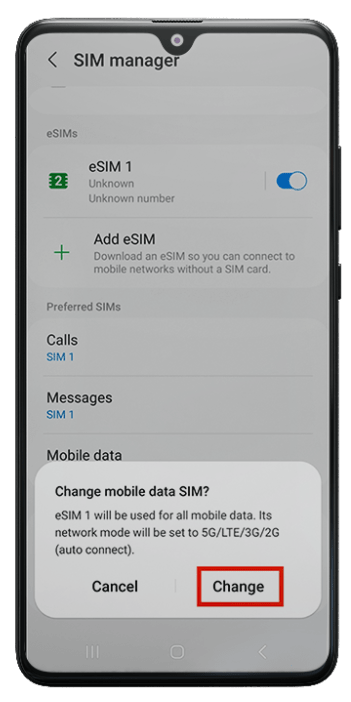
點選「行動數據」> 選擇 eSIM > 點選「變更」
將行動數據切換至新 eSIM。
6) 安裝並連接 eSIM 後:
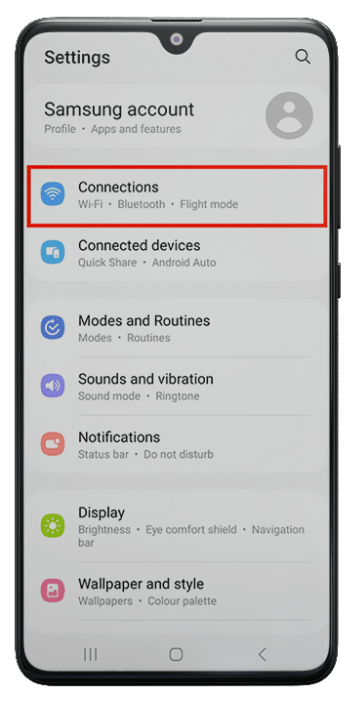
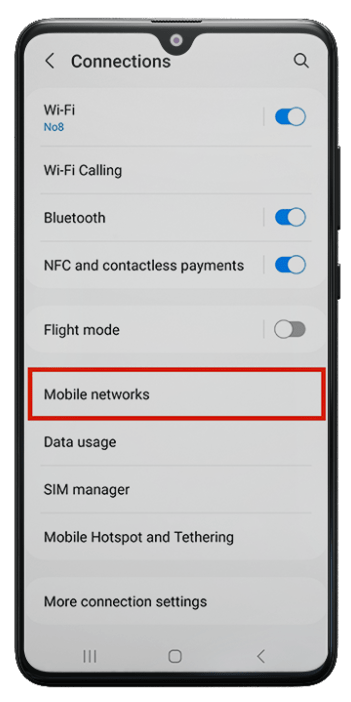
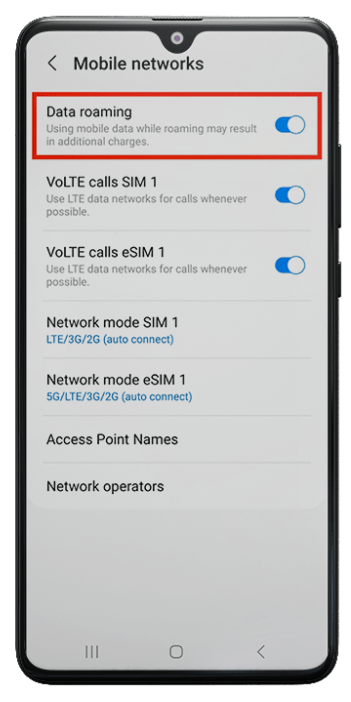
前往「設定」>「連線」>「行動網路」> 確認「數據漫遊」已開啟。
重要提示:欲啟用並開始使用 eSIM,您必須在抵達目的地國家後啟用數據漫遊功能。