在 Apple 裝置上安裝您的 eSIM
當您在我們的網站上購買 eSIM 方案時,可以選擇自動安裝或透過 QR 碼進行安裝。
自動安裝(建議):
若您直接在欲使用 eSIM 的 iPhone 或 iPad 上購買,只需在完成訂單後點選「安裝 eSIM」,並依照螢幕上的提示操作,即可立即啟用您的方案。
注意:自動設定需使用 iOS 17.4 或更新版本,且在 Safari 瀏覽器中運作效果最佳。 若您的裝置採用較舊的 iOS 版本,或您是透過應用程式(例如 WhatsApp、Line、WeChat、KakaoTalk、Instagram 或 Facebook)內的連結開啟我們的網站,自動安裝功能可能無法啟動。在此情況下,請使用下方所述的 QR 碼設定方式。
1) 若您是透過電腦購買,或自動設定尚未完成:請點選「分享 QR 碼」將圖片傳送至其他裝置,例如電腦、平板電腦或另一支手機。
若您目前尚未準備好掃描 QR 碼,請點擊「儲存 QR 碼」將其下載,稍後再透過其他裝置掃描(或從您的確認電子郵件中開啟)。
在第二台裝置上開啟該 QR 碼。
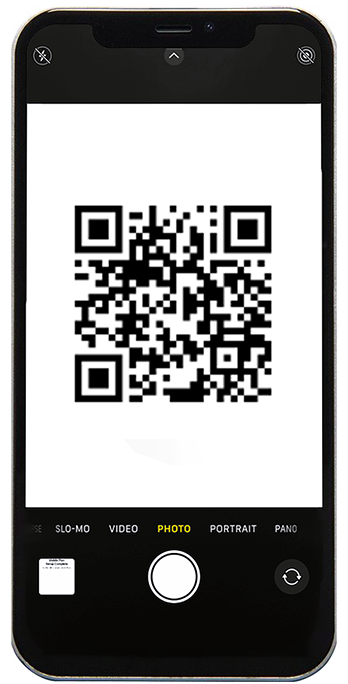
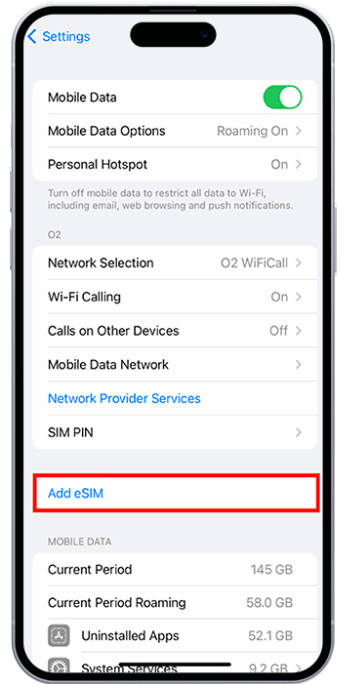
2) 前往欲安裝 eSIM 之手機的「設定」區段:
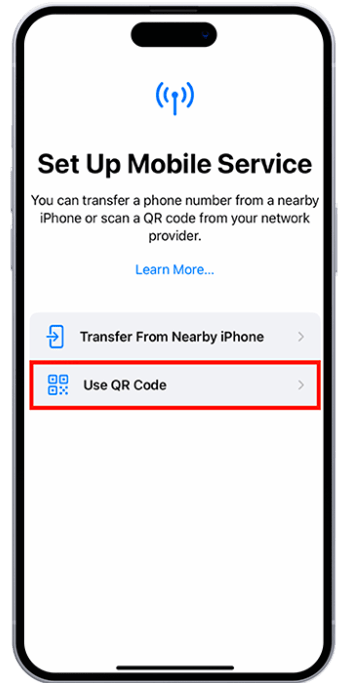
設定 > 行動網路 > 添加 eSIM > 使用 QR 碼
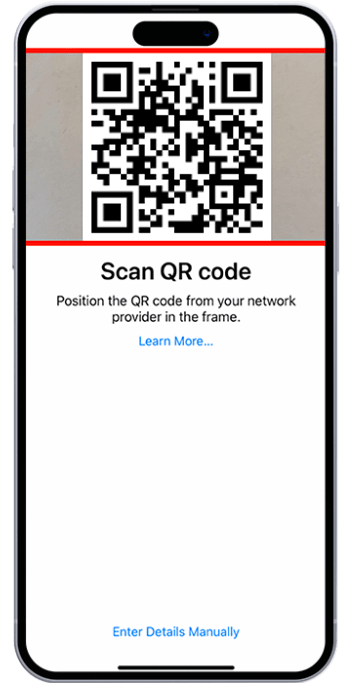
使用手機掃描另一台裝置上顯示的 QR 碼。
若您最初在其他裝置(如電腦或平板)完成購買並取得QR碼:
請依照上述步驟掃描 QR 碼即可。
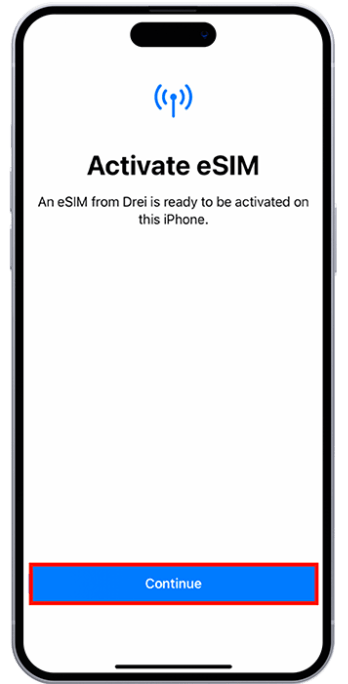
3) 點擊「繼續」> 安裝過程通常少於 1 分鐘 > 點擊「完成」。
當您啟用 Awinst Connect eSIM 時,手機可能顯示不同名稱——例如 Plus、Docomo、Optus 或其他電信商名稱。
請放心,此為正常現象。
Awinst Connect 整合多家全球信賴的網路供應商與 eSIM 平台。系統將自動為您選擇目的地最可靠且最具成本效益的網路,確保您享有最佳網路資費與穩定訊號覆蓋。
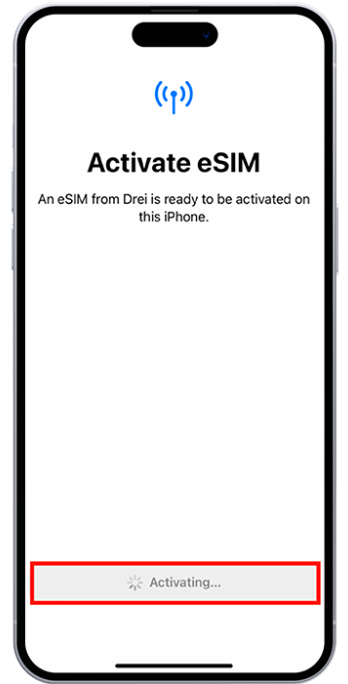
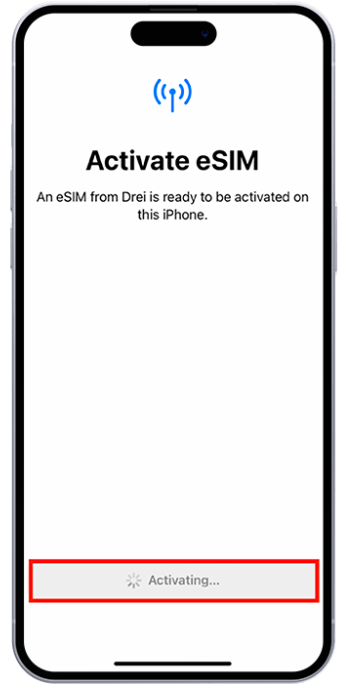
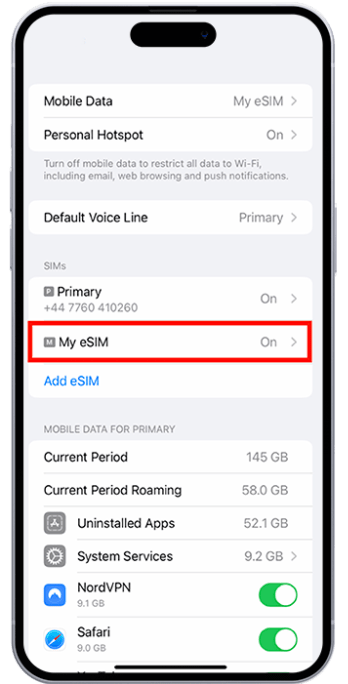
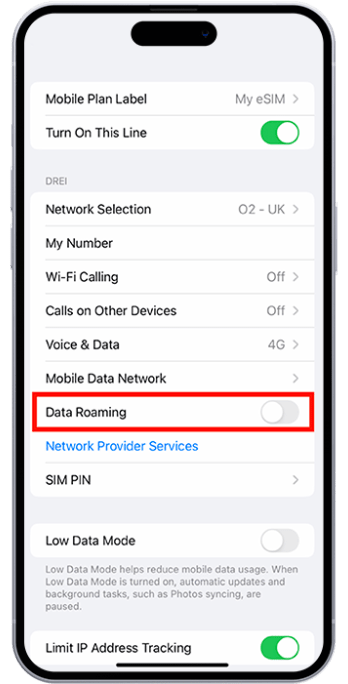
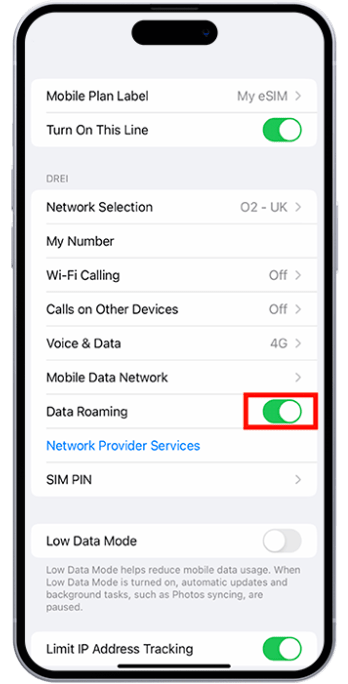
4) 前往手機「設定」> 點選「行動數據」> 啟用 eSIM 作為資料傳輸的有效 SIM 卡 > 將開關移至「開啟」位置。